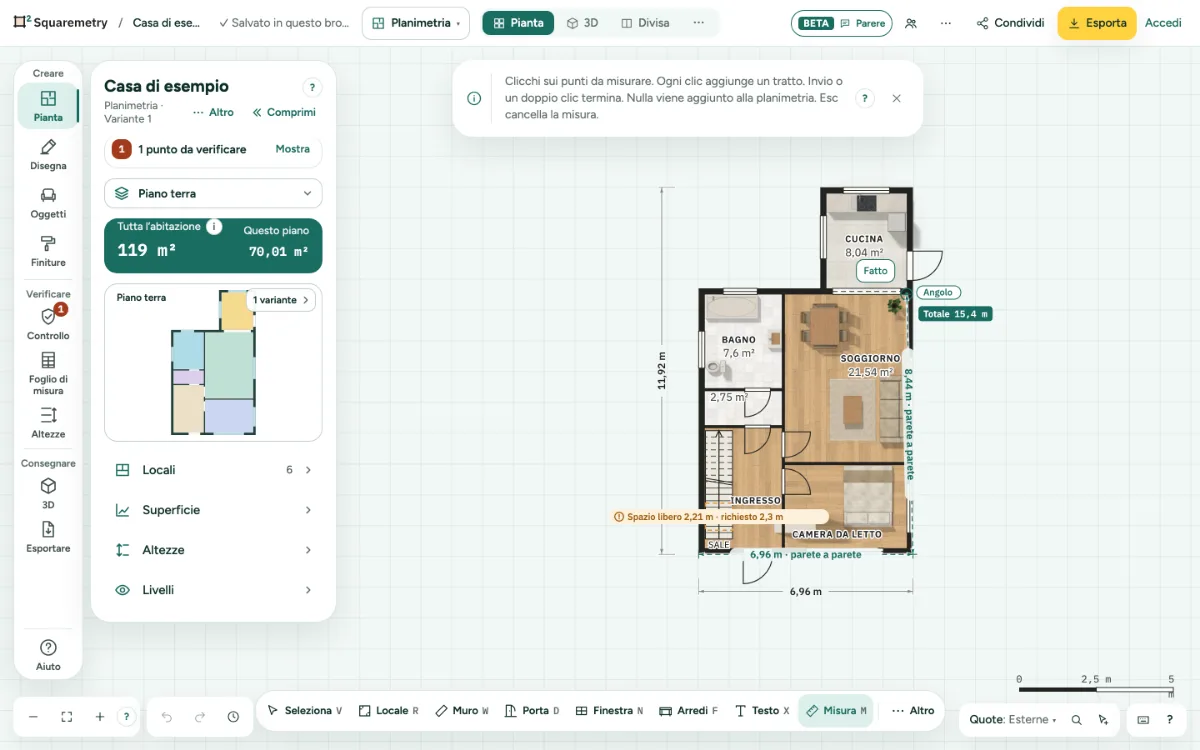
Una planimetria quotata in pochi clic: lo strumento Misura dà le distanze senza cambiare il disegno, e le quote restano sulla planimetria e nell’export.
Planimetria quotata: passo dopo passo
1. Misurare
Prema M, oppure clicchi su Misurare nella barra accanto al pannello, e clicchi sui punti. Ogni clic aggiunge un tratto e mostra il totale. Invio o un doppio clic termina; Esc cancella. Vicino a un muro si aggancia al filo del muro, dentro o fuori, mai all’asse: un tratto da filo a filo dice da muro a muro. Un clic dentro un muro prende il filo più vicino di quel muro; un muro spesso altrove nella planimetria non attira il punto. Anche con molto zoom, un clic a meno di 5 cm da un filo prende quel filo. Tenga premuto Alt per misurare liberamente.
2. Tenerla
Clicchi su Tieni come quota per trasformare la misura in una linea di quota nella planimetria. Ogni tratto mantiene il suo numero, anche uno corto come 0,50 m. Una quota tenuta fuori dalla casa, per esempio fino al confine del lotto, è anche nell’export SVG e PDF.
3. Scegliere quali quote vedere
In basso a destra, il pulsante Quote mostra cosa è attivo ora, per esempio Quote: Esterne. Lo apra e scelga Esterne, In catena, Interne, Entrambe o Nessuna, in stile Illustrato o Tecnico.
4. Esterne: i locali e un solo totale
Esterne mette una catena di quote fuori dalla casa. Vicino alla casa c’è la quota interna di ogni locale su quel lato, dal filo interno di un muro a quello del successivo. I muri, e le rientranze della facciata sotto 1 m, sono tratti vuoti tra le frecce senza numero; lo stile Tecnico li mostra. Contano solo i locali subito dietro quella facciata. Più all’esterno c’è il totale, una volta per direzione, in grassetto: arriva fino al filo esterno dei muri. La catena sta a 1,20 m dalla facciata e il totale 0,60 m più in là, sullo schermo mai più vicino di qualche altezza di testo. Le quote non passano mai sopra un laghetto, una terrazza, un vialetto, un albero, una siepe o una casetta da giardino: si spostano verso l’esterno, al massimo 3 m, e allora i numeri stanno sopra la linea. Un muro inclinato ha la sua quota lungo il muro, nella stessa fila della catena. Due numeri non si sovrappongono mai e non vengono mai tagliati: se manca spazio, un numero aspetta finché non ingrandisce, e il totale resta sempre. Solo la casa riceve le quote da sola: un capanno separato riceve le sue catene quando attiva le quote del suo locale nella scheda. Sul telefono una planimetria parte con i soli totali. In catena misura invece dal centro di ogni muro interno.
5. Come appare una quota
Ogni quota ha lo stesso aspetto: una linea sottile grigio chiaro con una piccola freccia a ogni estremità (Tecnico: un trattino obliquo, come in un disegno di cantiere), brevi linee verso i punti misurati e il numero nella linea con un bordo chiaro, senza riquadro. Il PDF dice in basso, in una riga, che il totale è misurato all’esterno e le quote per locale all’interno. Quando una freccia non entra, le frecce stanno fuori dalla linea e puntano verso l’interno. La misura di un muro che seleziona, trascina o disegna appare allo stesso modo in verde acqua, a distanza fissa dal contorno punteggiato. Faccia doppio clic su quel numero per digitare la lunghezza.
6. Lati
Con Esterne, Entrambe o In catena, scelga Sinistra e basso o Tutti e quattro. Una nuova planimetria parte con Esterne a sinistra e in basso, così ogni totale compare una volta. Una planimetria creata prima mantiene il suo aspetto finché non sceglie. In Quanto, scelga Totale, Catene (la partenza) o Anche interne: allora ogni locale mostra anche larghezza e lunghezza libere, a meno che la catena non mostri già quella quota. Su uno schermo piccolo, una parte che non entra aspetta finché non ingrandisce; il totale resta.
7. Interne come testo o linee
Con Interne o Entrambe, scelga Testo sotto il nome per mostrare larghezza × lunghezza sotto il nome di ogni locale, per esempio 3,20 × 4,10 m. Scelga Linee di quota per due linee per locale. Un numero non copre mai il nome o la superficie: si sposta lungo la sua linea o verso l’altro muro, e in un locale piccolo aspetta finché non ingrandisce.
8. Un solo locale sì o no
Clicchi su un locale. Nella scheda del locale, sotto Misura, attivi o disattivi Mostra le quote di questo locale (la (i) spiega cosa fa). Quel locale segue la Sua scelta, qualunque cosa mostri la planimetria. Annulla torna indietro, e gli export mostrano lo stesso.
9. Modificare una linea di quota
Clicchi sulla linea. Selezionata, ogni tratto mostra il suo numero in verde acqua e una catena anche il totale in grassetto; la scheda elenca i tratti, per esempio 3 m + 4 m = 7 m. Se un numero non entra con questo zoom, la scheda lo dice: ingrandisca, o sposti la linea con la maniglia centrale. Trascini le maniglie agli angoli per spostare i punti misurati e la maniglia centrale per spostare la linea. Una maniglia d’angolo si aggancia come lo strumento Misura: al filo del muro, mai all’asse. Rendi modificabili le quote trasforma quelle automatiche in linee che può cambiare. Ha spostato una linea? Rimetti a posto nella sua scheda la riporta sul muro o sul locale che misura. La scheda non contiene lo stile: vale per tutte le quote, e Cambia in Quote lo apre.
Elementi sullo schermo
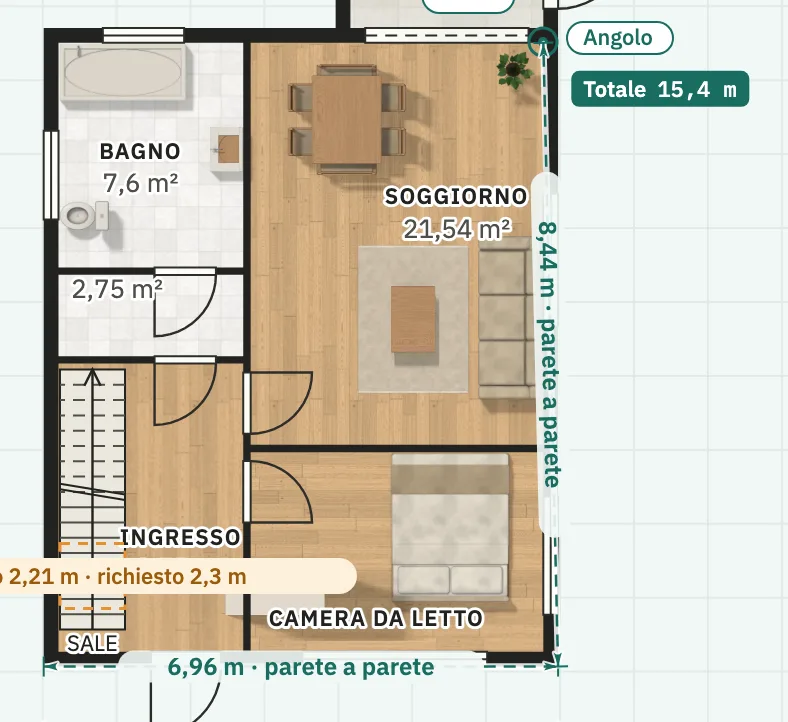
Misura. Ogni tratto della misura con la sua lunghezza, e il totale. Nulla viene aggiunto alla planimetria.
Scorciatoie da tastiera
- M
- Misura
Messaggi che può vedere
- Non ci sono quote automatiche da convertire. Scelga prima Esterno, Interno o Entrambi.
- Le quote sono fissate per il rapporto. Le sblocchi in Layer per modificarle.
- Questa misura corre lungo un muro inclinato. Inserisca le misure nella catena accanto o trascini l’angolo del muro.