Zet de constructie, de meubels, tekst en lijnen, of de maten op slot, zodat u ze niet per ongeluk kiest of verschuift.
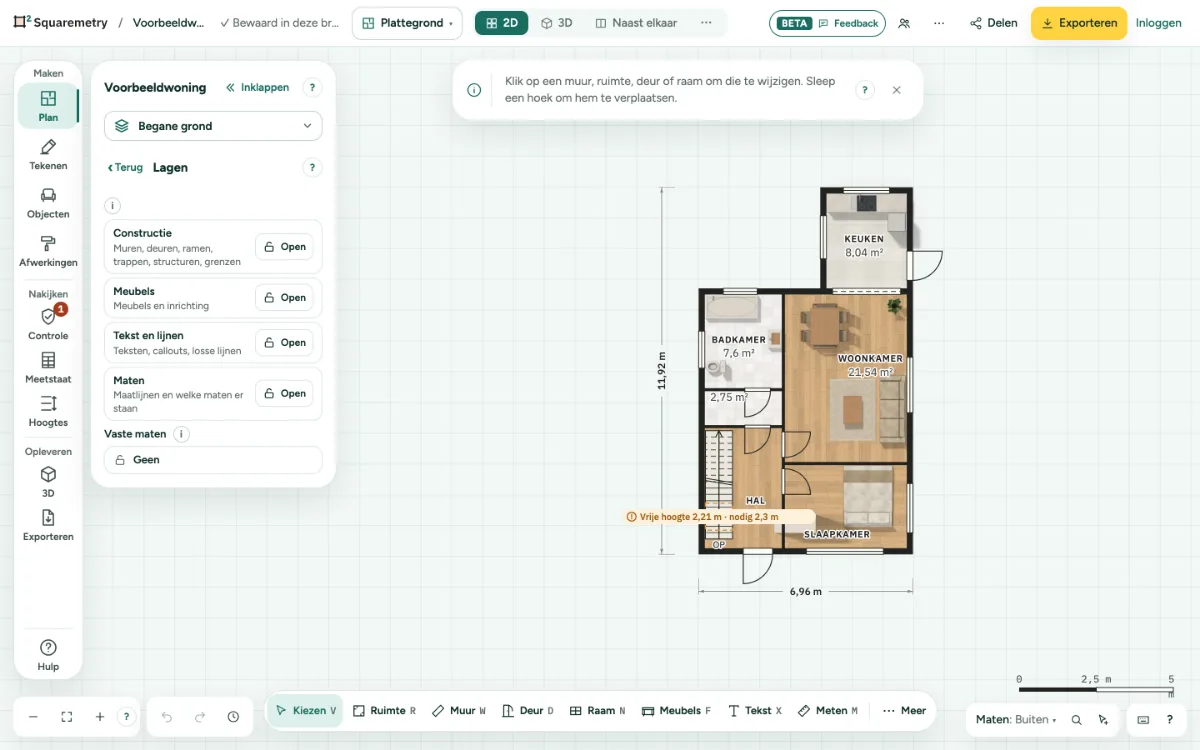
Lagen op slot zetten: stap voor stap
1. Open Lagen
Klik in het paneel links op Lagen. Of klik met rechts op een lege plek en kies Lagen.
2. Op slot of open
Klik naast een laag op de knop: Open wordt Op slot, en weer terug. Een laag op slot geldt ook voor een hele verdieping of variant: een verdieping weghalen of kopiëren en een variant dupliceren of weghalen gaan niet door zolang de constructie op slot staat. Wisselen van variant mag altijd.
3. Klik op een slotje op de plattegrond
Een slotje naast de naam van een ruimte of bij de maat van een muur betekent dat een maat vaststaat. Klik erop, of ga erheen met Tab en druk op Enter: Op slot toont wat daar op slot staat, met dat slot bovenaan, en de plattegrond licht het op. Haal het daar van het slot, zet een laag op slot of open, of klik op Alles van het slot. Elke wijziging is één stap ongedaan maken. Esc sluit de lijst.
4. Vaste maten
Onder Lagen toont Vaste maten hoeveel muren en ruimtes een vaste maat hebben. Toon kiest ze op de plattegrond; Alles los haalt ze in één stap van het slot.
5. Toon slot
Kan iets niet veranderen omdat het op slot staat, dan heeft de melding de knop Toon slot. Die opent dezelfde lijst, met dat slot bovenaan.
Onderdelen op het scherm
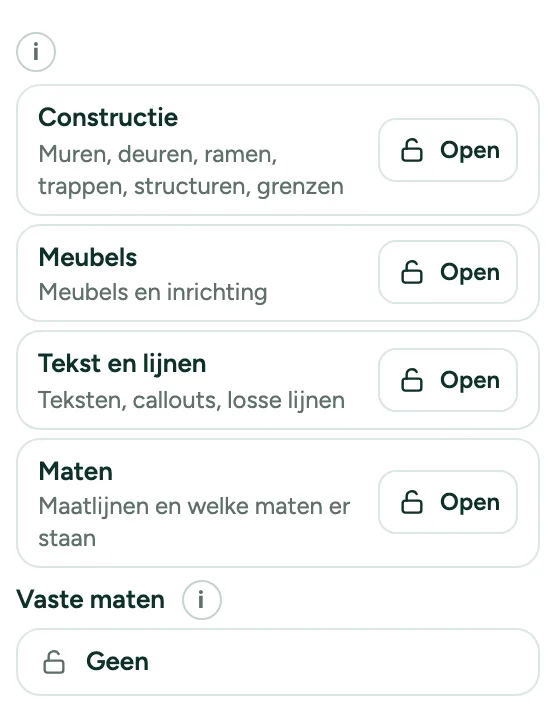
Lagen. Zet de constructie, de meubels, tekst en lijnen, en de maten op slot of van het slot.
Meldingen die u kunt zien
- De constructie staat op slot. Haal hem van het slot onder Lagen om hem te wijzigen.
- De meubels staan op slot. Haal ze van het slot onder Lagen om ze te wijzigen.