Kies een muur om de soort, de dikte of de hoogte te wijzigen. Sleep een hoek of een hele muur, en de ruimtes blijven dicht.
Muren kiezen, verplaatsen en wijzigen: stap voor stap
1. Kies een muur
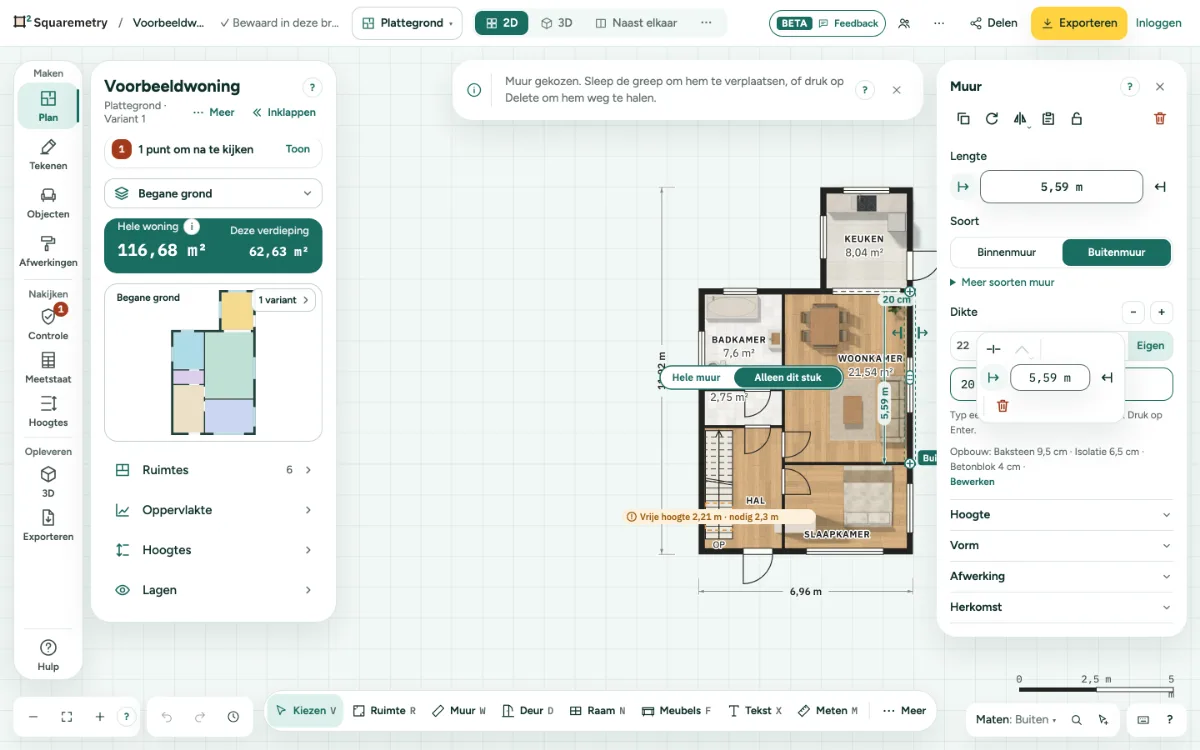
Druk op V, of kies Kiezen, en klik op een muur. Rechts opent de kaart Muur. Aan beide uiteinden staan grepen en in het midden een label met de maat.
2. Sleep een hoek of een muur
Ga met de muis op een hoek staan, ook van een schuine gevel of een boog: er verschijnt een ronde greep. Sleep hem om de hoek te verplaatsen; de muren die eraan vastzitten en de ruimtes gaan mee. Hij klikt vast op het raster en op andere hoeken; houd Shift ingedrukt om een muur op 0, 45 of 90 graden te houden. Sleep het maatlabel om de hele muur haaks te verschuiven. Hij klikt vast op muren die in lijn liggen. Deuren en ramen in de aansluitende muren blijven op hun plek in de ruimte.
3. Schuiven met de pijltjes
Met een muur gekozen en de focus op de plattegrond schuift elk pijltje (←↑→↓) hem 1 cm of ¼ inch haaks op zichzelf; houd Shift ingedrukt voor 10 cm of 1 inch. De muren eraan en wat ertegen staat gaan mee, net als bij slepen. Een pijltje langs de muur doet niets en zegt waarom. Met dezelfde toetsen schuift u een deur of raam langs de muur, en meubels, symbolen en tekst. Tikken achter elkaar zijn één stap: één keer ⌘Z zet ze allemaal terug, en de geschiedenis zegt hoe ver, zoals Muur 3 cm verschoven.
4. Scrollen op een greep
Kies één muur, zet de muis op de dikte-pijl (of op het getal ernaast) en scrol: elke klik van het muiswiel maakt de muur 1 cm of ½ inch dikker of dunner; houd Shift ingedrukt voor 10 cm of 5 inch. Omhoog scrollen gaat in de richting van de pijl. Op een trackpad is een gewone veeg een paar centimeter. Een snel draaiend wiel telt hoogstens zo’n 8 stappen per seconde, en het uitlopen na het loslaten telt niet. Op de greep in het midden van de muur verschuift scrollen de muur haaks in dezelfde stappen (omhoog schuift hem omhoog, of naar rechts). Een maatveld met de focus, zoals Hoogte, gaat op dezelfde manier. Een reeks scrollen is één stap: één keer ⌘Z zet hem terug. Overal anders zoomt of schuift scrollen zoals altijd.
5. Een ruimte bewust verplaatsen
Slepen in een ruimte schuift het beeld, niet de ruimte. Klik op de ruimte en dan op het icoon Verplaatsen (vier pijlen) bovenaan in haar paneel links, naast het slotje: sleep haar, of gebruik de pijltjestoetsen (met Shift grotere stappen). ⌘← ⌘→ draait haar 5° om haar midden (met Shift 15°) en Q een kwartslag, met alles erin. Enter of Klaar bewaart, Esc of Annuleren zet haar terug; niets anders beëindigt het verplaatsen. Schuift ze over een andere ruimte, dan verandert die ruimte nooit. Of sleep aan de kleine greep naast haar naam. Ze klikt vast op andere muren.
6. Hele muur of alleen dit stuk
Sluit er halverwege een andere muur op deze muur aan (een T, of een kruising), dan kiest een klik alleen het stuk tussen de aansluitingen waar u klikt, en staat er een klein schakeltje bij: Hele muur of Alleen dit stuk. Hele muur kiest de hele rechte muur, door de aansluitingen heen. Alleen dit stuk gaat terug naar het stuk waar u op klikte. Een klik precies op een aansluiting kiest de hele muur. Het gestippelde kader, het label, de lengte, de pijlen voor de dikte, de hoekpunten en het paneel rechts volgen wat gekozen is: maakt u het stuk dikker, kiest u een andere soort of typt u de lengte, dan verandert alleen het stuk. Verschuift u het stuk, dan komen er korte muren van dezelfde soort en dikte bij, zodat de ruimtes dicht blijven. Deuren en ramen in dat stuk gaan mee. Houd Alt (Option) ingedrukt tijdens het slepen voor de andere keuze. Op een telefoon tikt u eerst de keuze aan en sleept u daarna. Sleep het stuk terug in lijn en het is weer één muur.
7. De lengte typen, of op slot zetten
Typ op de kaart Muur een Lengte in meters of in voet en inch, zoals 3,80 m, en druk op Enter. Of klik op het maatlabel op de plattegrond om naar dat veld te gaan. Kies welke kant blijft staan: Links of boven vast, Rechts of onder vast, of Beide kanten. Elke keuze toont een klein beeldje en één zin over wat er gebeurt. Uw standaard zet u in Instellingen, Mijn standaarden; een keuze op een kaart geldt tot u de editor sluit. Een muur die haaks op het eind staat dat beweegt, gaat mee, zodat de ruimte haaks blijft. Deuren en ramen houden hun plek vanaf de kant die blijft staan. Maat op slot houdt de lengte vast: andere bewerkingen schuiven de muur als geheel mee, of gaan niet door. In het balkje naast de muur zijn de pijltjes aan beide kanten van de lengte twee ankers: één ingedrukt houdt dat eind op zijn plek, beide ingedrukt maakt de muur aan beide kanten langer of korter en het midden blijft staan. De lengte is de binnenmaat, wandvlak tot wandvlak aan de kant van de ruimte; de tekening toont de binnen- en de buitenmaat. Past een deur of raam dan niet meer, of komt hij over een ander, dan verandert er niets en zegt één zin waarom. Schuiven aangesloten muren mee door een maat op slot, dan zegt één zin het en lichten die muren even op. Een lengte op slot is ook de binnenmaat: een aansluitende gevel die dikker wordt, verandert hem niet.
8. Een maat op de tekening dubbelklikken
Dubbelklik op het getal van een maat op de tekening: de buitenmaat, een deel van een maatketen of de binnenmaat onder de naam van een ruimte. Er opent een klein veld op die plek. Typ de nieuwe maat, zoals 3,80 m, en druk op Enter; Esc breekt af. Alles voorbij de muur aan dat eind van de maat schuift, en welke kant blijft staan volgt uw keuze. De binnenmaat van een rechthoekige ruimte verandert alleen die ruimte, zoals Breedte of Diepte typen. Op de telefoon tikt u dubbel. Kan een maat niet, dan zegt één zin waarom en verandert er niets.
9. Het interieur gaat mee
Verplaatst u een kamer, een selectie of de hele verdieping, dan gaat alles erin mee: meubels, keukens, symbolen, leidingen en kabels, notities, maten en fotopunten. Verschuift u één muur, ook alleen een stuk of door een maat te typen, dan gaat mee wat ertegen staat: een keukenblok, een kast, een radiator, een wandcontactdoos of een schakelaar. Een kabel aan zo een symbool volgt zijn eind. Een meubel gaat alleen mee als het daarna nog in de kamer past, met niets in de weg; anders blijft het precies staan, nooit geplet of kleiner gemaakt. Vrijstaande meubels blijven staan; zou de muur erdoorheen lopen, dan schuiven ze net genoeg terug, als daar ruimte is. Draait of spiegelt u het plan, dan draait het interieur mee. Eén keer ⌘Z zet alles terug. Meubels op een laag op slot blijven staan, met één korte melding hoeveel er bleven staan. Staat Constructie op slot, dan verschuiven muren en kamers helemaal niet. Vormen die u in Model maakte, gaan op dezelfde manier mee.
10. Soort, dikte en hoogte
Kies op de kaart Muur onder Soort met de twee knoppen Binnenmuur of Buitenmuur; Dragend, Woningscheidend, Binnenmuur licht, Lage muur en Balustrade staan onder Meer soorten muur. Dan een dikte of Eigen, en de Hoogte. Verandert de dikte, dan blijft bij een buitenmuur de binnenkant liggen (metrisch) en groeit de muur naar buiten, zodat uw ruimtes even groot blijven.
11. Splitsen, knik, boog of erker
Kies een muur en er verschijnt een klein balkje naast de muur. Klik op Splitsen, of op Knik of erker en dan Knik; Boog, Rechte erker en Schuine erker staan onder Meer. Nu volgt een stippellijn de muis langs de muur, met de afstand tot beide uiteinden. Hij vangt het midden, de uiteinden, de derden en de lijn van hoeken, deuren en ramen in de buurt. Klik om te plaatsen, of typ een afstand vanaf de onderstreepte kant en druk op Enter. Tab wisselt naar de andere kant, en daarna breedte en diepte. Esc stopt. Op een aanraakscherm: sleep langs de muur, laat los en tik op Plaatsen. Eén keer ⌘Z haalt het weg. Splitsen werkt ook op een gebogen muur: de afstand loopt langs de boog, en beide stukken houden dezelfde boog.
12. Annuleren, ongedaan maken of weghalen
Druk tijdens het slepen op Esc om alles terug te zetten. ⌘Z maakt een afgeronde sleep ongedaan. Druk op ⌫ om de gekozen muur weg te halen, of klik op Muur weghalen onderaan de kaart. U ziet Muur is weggehaald. Ongedaan maken zet het terug. Gaat er een deur of raam mee, of worden twee kamers één, dan zegt de zin dat, zoals Muur is weggehaald, met 1 deur. Slaapkamer hoort nu bij Woonkamer. Ongedaan maken zet alles terug.
Onderdelen op het scherm
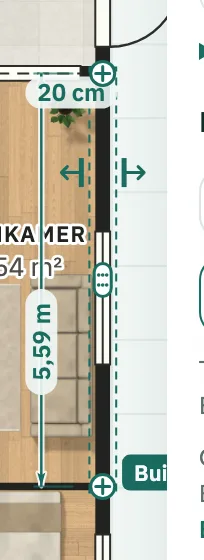
Grepen van een muur. Ronde grepen aan de uiteinden verplaatsen een hoek. Het maatlabel in het midden verplaatst de hele muur. Pijlen bij een deur zetten de breedte.
Sneltoetsen
- V
- Kiezen
- ←↑→↓
- De keuze een klein stukje schuiven (1 cm of ¼ inch)
- ⇧←↑→↓
- De keuze verder schuiven (10 cm of 1 inch)
- ⌘← ⌘→
- De keuze 5° draaien
- Q
- 90° draaien, of een gekozen deur of raam omklappen
- ⌫
- Gekozen onderdeel verwijderen
- Esc
- Stoppen, dan Kiezen, dan loslaten
Op Windows en Linux gebruikt u Ctrl waar de Mac ⌘ heeft.
Meldingen die u kunt zien
- Een deur of raam past dan niet meer op de muur. Er is niets veranderd. Verschuif of verwijder die eerst.
- Een deur of raam paste niet meer op de muur en is weggehaald. Ongedaan maken zet hem terug.
- Maat vast. Muren die hierop aansluiten schuiven mee, ook schuin.
- De vaste maat bleef; 1 muur schoof mee.
- Deze maat staat op slot. Haal het slot eraf, of verschuif het geheel.
- Een gebogen muur krijgt zijn lengte van de boog. Maak hem eerst recht, of verander de boog.
- Muur in tweeën gesplitst. Sleep de nieuwe hoek om hem vorm te geven.
- Er zit een deur of raam midden in deze muur. Verplaats die eerst.
- Typ een dikte tussen 2 cm en 120 cm, zoals 30 cm.
- Een muur schuift haaks op zichzelf. Gebruik de andere pijltjes.
- Kies eerst Verplaatsen in het paneel van de ruimte om haar te verschuiven.
- Een ruimte draaien gaat via Verplaatsen in het paneel van de ruimte.
- Niet op een uiteinde van de muur. Kies een plek ertussen.
- Hier zit een deur of raam in de weg. Kies een andere plek.