Digitalizar planta baixa: coloque uma foto ou PDF sob o desenho, defina a escala com uma medida conhecida e desenhe por cima.
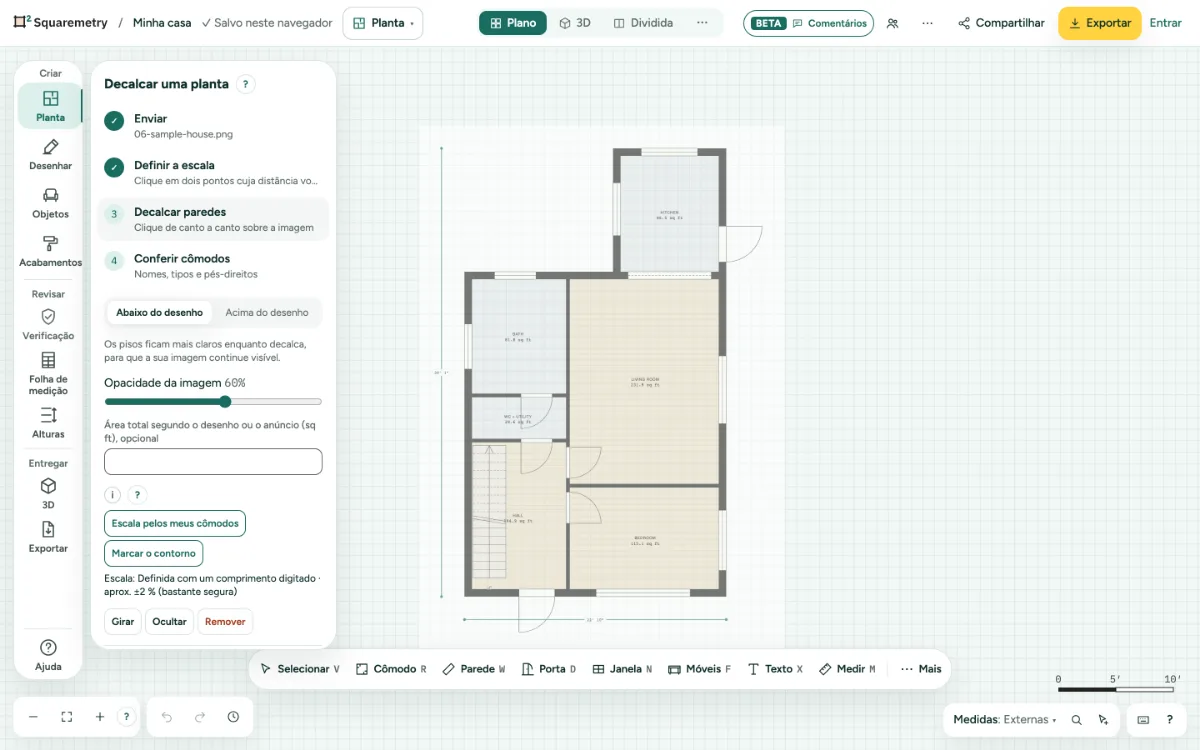
Digitalizar planta baixa: passo a passo
1. Adicione a planta
Pressione T, ou escolha Decalcar em Mais, no fim da barra de ferramentas (ou na barra lateral: Desenhar, Mais ferramentas de desenho), e escolha um JPG, PNG ou PDF. Ele fica sob o seu desenho. O arquivo fica no seu navegador. Toque em Decalcar uma planta na tela inicial e o seletor de arquivos abre logo. Se o cancelar, o painel Decalcar uma planta fica aberto com Escolher imagem.
2. Defina a escala
Clique em dois pontos cuja distância você conhece, como os lados de uma porta. Digite o comprimento real e clique em Definir a escala, ou escolha uma largura de porta.
3. Ajuste a planta
Em Decalcar uma planta: Opacidade da imagem, Girar, Ocultar e Mostrar, e Remover. U oculta ou mostra a imagem. Digite a área total do anúncio para conferir a escala. Aqui você também escolhe Abaixo do desenho ou Acima do desenho. Enquanto você decalca, os pisos ficam mais claros para que a sua imagem continue visível; Ocultar devolve-lhes a cor total.
4. Desenhe por cima
Pressione W e clique ao longo das paredes. Em um PDF com linhas desenhadas, seus cliques se encaixam nessas linhas. Ou deixe Detectar paredes encontrá-las.
5. Várias páginas de uma vez
Escolha vários arquivos de uma vez, ou um PDF com mais páginas, e abre Carregar páginas como pavimentos. Escolha para cada página um Pavimento (ou Novo pavimento) e uma Escala: Definir na página (dois pontos), Como a página 1, ou 1:100 na página (só em PDF). Carregar como pavimentos adiciona os pavimentos em um só passo de desfazer; cada pavimento mostra a sua página. Elas se chamam páginas para que Pranchas sejam só as pranchas de desenho do editor Pranchas. Um pavimento que já tem uma imagem a mantém, com a sua escala, se as páginas forem para outros pavimentos; se uma página for para esse pavimento, a janela avisa que ela a substitui.
Atalhos de teclado
- T
- Decalcar uma planta
- U
- Ocultar ou mostrar a planta de fundo
Mensagens que você pode ver
- Escala definida. Confira em uma porta ou parede cuja medida você conhece.
- Duas páginas estão no mesmo pavimento. Escolha outro pavimento para uma delas.
- No máximo 8 páginas por vez. Aqui estão as 8 primeiras.
- Revise a escala: a planta ficaria grande ou pequena demais para ser real.
- Este arquivo passa de 40 MB. Use uma imagem ou um PDF menor.
- Este navegador não consegue abrir fotos HEIC. Salve a foto como JPG e tente novamente.
Veja também
- Detectar paredes numa planta decalcada
- Importar um desenho DXF
- Como desenhar sua primeira planta baixa