Vetorizar planta baixa: depois de definir a escala, Detectar paredes encontra paredes, janelas e portas com abertura na imagem e propõe tudo.
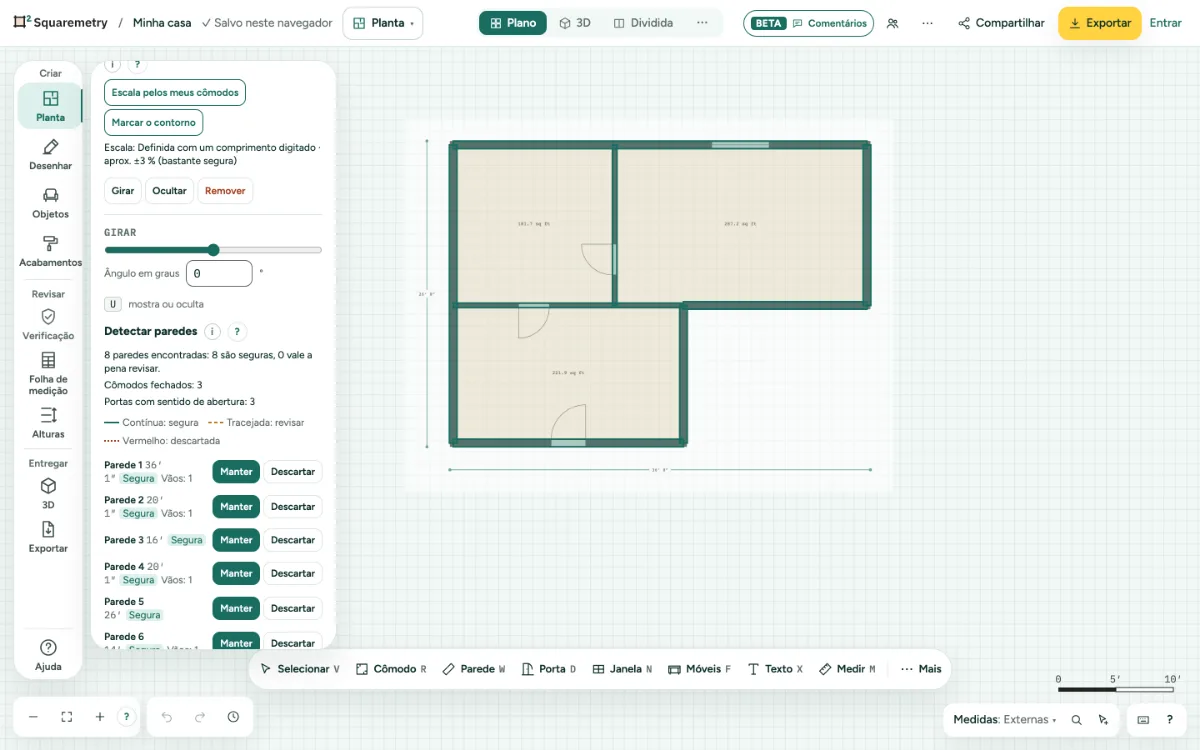
Vetorizar planta baixa: passo a passo
1. Decalque e defina a escala
Abra Decalcar (T), adicione a planta e defina primeiro a escala, para que as paredes fiquem do tamanho certo. Nada muda na sua planta até você colocar as paredes.
2. A foto de uma planta em papel
Tirou uma foto com o celular? Clique em Endireitar a foto. Arraste os quatro cantos até os cantos da folha, ou mova um canto selecionado com as setas do teclado, e clique em Endireitar. Sombras e manchas somem; depois defina a escala. Usar a foto original leva você de volta.
3. Detecte
No painel Decalcar, clique em Detectar paredes. Tudo roda no seu navegador; a imagem não é enviada. Cancelar interrompe.
4. Confira cada parede
Linha contínua significa certeza, tracejada significa confira esta, vermelha significa descartada. Clique em Manter ou Descartar em cada parede, ou em Manter todas e Descartar todas. Portas desenhadas com folha e arco vêm com a abertura.
5. Coloque as paredes
Clique no botão com o número de paredes, como Colocar 12 paredes. Um Desfazer remove todas, com as portas e janelas. Descartar joga a proposta fora.
6. Confira a escala com as cotas
Clique em Conferir a escala com as cotas da planta. O editor lê as medidas escritas na planta e as compara. Ajustar a escala às cotas corrige tudo com um clique.
7. Dê nome aos cômodos pela planta
Depois de colocar as paredes, clique em Nomear os cômodos com os rótulos da planta. Um rótulo como Cozinha ou Quarto 2 vira o nome e o tipo do cômodo onde está. Clique em Manter ou Descartar em cada um e depois no botão com o número de cômodos, como Nomear 4 cômodos; um Desfazer remove os nomes.
Mensagens que você pode ver
- Defina primeiro a escala para que as paredes tenham o tamanho certo.
- Isto parece uma foto, não um desenho de planta. Tente com uma digitalização ou um PDF da planta.
- Parece a foto de uma planta em papel. Endireite primeiro e depois defina a escala.
- Estes cantos não formam uma folha. Arraste-os até os quatro cantos do papel.
- Nenhuma parede encontrada. Procuramos paredes desenhadas como faixas escuras contínuas. Você pode decalcá-las à mão.
- A imagem estava girada 3°. Nós a endireitamos.