Como desenhar planta baixa: clique parede por parede, arraste um cômodo ou digite as medidas. A área aparece assim que o cômodo fecha.

Como desenhar planta baixa: passo a passo
1. Desenhe paredes
Aperte W ou escolha Parede na barra de ferramentas. Clique onde fica o primeiro canto e depois em cada canto seguinte. Clique de novo no primeiro canto para fechar o cômodo, ou aperte Enter ou dê um clique duplo para parar.
2. Digite um comprimento exato
Depois de um clique, mova o mouse na direção da parede, digite um comprimento como 3,20 e aperte Enter. No vazio ou a partir de um canto o campo diz Comprimento de eixo a eixo: a parede fica exatamente com esse comprimento, de eixo a eixo. A partir do meio de uma parede diz Vão livre: a medida conta desde a face da parede, então 3,20 deixa exatamente 3,20 m livres.
3. Distância até a próxima parede
Com Parede escolhida, deixe o ponteiro sobre uma parede existente: duas cotas ao longo dessa parede mostram quanto espaço resta de cada lado até a próxima parede, de face a face, já descontada a espessura da parede nova. Digite um número para pôr o ponto exatamente a essa distância. Tab troca de lado (o campo diz Distância à esquerda ou Distância à direita, ou acima e abaixo), Enter coloca o ponto e Esc apaga o número. No fim de uma parede, Tab passa primeiro do comprimento para as distâncias. No telefone, você vê as distâncias enquanto arrasta.
4. Deixe o editor ajudar a mirar
Perto de um canto ou do meio de uma parede, aparece um rótulo de encaixe antes do clique. Alinhado com outro canto, aparece uma linha-guia. Segure Alt enquanto desenha para desligar o encaixe, menos na grade. Um canto sempre pega dentro de 5 cm, mesmo com muito zoom, e com o dedo a área de captura é maior que com o mouse.
5. Medidas digitadas que quase se encontram
Quando a última parede termina a menos de 5 cm de um canto ou de uma parede, o editor junta as duas e diz Um vão de … foi fechado. Desfazer abre o vão de novo e mantém a parede.
6. Ou arraste um cômodo
Aperte R ou escolha Cômodo. Arraste um retângulo, ou digite duas medidas como 4,2 x 3,5 e aperte Enter. O campo diz Medida interna l × p. O cômodo ganha quatro paredes e a área no meio.
7. Medidas digitadas são medidas internas
Digite 4 x 5 e o cômodo fica com exatamente 4 x 5, medidos de parede a parede: 20 m², o mesmo número de squaremetry.com. As paredes ficam em volta. Um retângulo que você arrasta segue o eixo das paredes. Enquanto você arrasta, a largura, a profundidade e a área mostram o interior do cômodo que você recebe. Se você digitar uma medida com o ponteiro fora do desenho, o cômodo fica ao lado do desenho.
8. Espessura e altura ao desenhar
Com Parede ou Cômodo escolhido, o cartão dele abre à direita, onde também fica o cartão de uma parede ou cômodo selecionado. Parede mostra a Espessura da próxima parede, a Altura e a Altura acima do piso; Cômodo mostra separadamente a espessura de Fachada e de Divisória, e a Altura. Use − e + para mudar de 1 em 1 cm, ou digite uma medida e aperte Enter. Vale para o que você desenhar depois e fica como sua preferência, igual a Espessura da fachada, Espessura da parede interna e Pé-direito em Configurações, Minhas preferências. Uma Altura sob a qual a porta ou a janela das suas preferências não cabe não é salva; uma linha no cartão diz por quê. Altura acima do piso vale só por agora: uma parede acima do piso não divide cômodos. Digitar no cartão nunca inicia uma ferramenta.
9. Divisória ou fachada
O cartão Parede tem dois botões pequenos: Divisória e Fachada. A parede que você desenha recebe a espessura do tipo escolhido, e o botão fica aceso enquanto você desenha. Sua escolha fica até você trocar, mesmo depois de recarregar: o editor nunca troca sozinho. Uma planta vazia começa com Fachada. Troque no meio de uma sequência de paredes e a próxima parede segue a troca. No painel de uma parede selecionada, os mesmos dois botões mudam essa parede; estrutural, parede de divisa, mureta e guarda-corpo ficam em Mais tipos de parede. Com o teclado, as setas trocam entre os dois. No celular não há cartão: enquanto você desenha com Parede, os dois botões ficam acima da barra de ferramentas.
10. Divida um cômodo com uma parede
Desenhe uma parede de uma parede até a parede oposta, atravessando o cômodo: o cômodo vira dois, cada um com sua área. Um clique na faixa escura de uma parede, ou logo ao lado, cai no eixo dela, e a parede nova fica em esquadro com a parede de onde você começa, para que as medidas dos dois lados batam. Segure Shift para desenhar inclinado de propósito. A parte maior mantém o nome e o tipo; a menor recebe o mesmo nome com um 2, como Cozinha 2. Um único Desfazer tira a parede e a divisão. Exclua a parede e os dois cômodos voltam a ser um, com o nome do maior. O resumo no painel e a miniatura no botão das variantes mostram cada parede na hora.
11. Uma parede que não se conecta
Uma parede que para pouco antes de outra recebe um aviso na planta, como A parede não se conecta · faltam 4 cm, com um botão Conectar que leva a ponta até essa parede. Até lá o cômodo não está fechado e não conta: Área avisa isso acima do total. Uma planta fechada em todos os pontos não recebe aviso. Abaixo do total, Área também mostra a soma dos cômodos e o que as paredes acrescentam quando a regra de medição as conta, para que o total sempre feche.
12. Corrija um erro
Enquanto você desenha, Backspace remove a última parede e Esc encerra as paredes; pressione Esc de novo para voltar a Selecionar. ⌘Z desfaz um passo e ⇧⌘Z refaz.
13. Ou comece por uma calculadora
Os conversores de squaremetry.com, como o de hectare em metros quadrados, têm um botão Desenhar esta área como cômodo. Ele abre o editor com um cômodo quadrado de exatamente essa área, dentro das paredes. Desenhar este terreno, nas páginas de hectares e acres, desenha o terreno como contorno tracejado, que não conta como área do piso. Uma planta que já tem cômodos nunca muda por um link.
Partes da tela
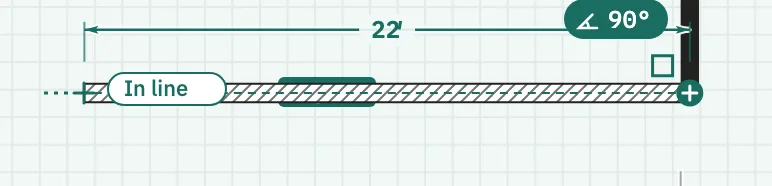
Parede em desenho. O comprimento em um selo, o ângulo, um rótulo de encaixe como Alinhado e o que o próximo clique faz.

Barra de ferramentas. Cada ferramenta com sua tecla. A ferramenta escolhida mostra o nome. O editor em que você está fica no canto superior esquerdo.
Atalhos de teclado
- W
- Parede
- R
- Cômodo
- ↵
- Confirmar uma medida digitada
- Esc
- Cancelar, depois Selecionar, depois soltar
- ⌘Z
- Desfazer
- ⇧⌘Z
- Refazer
No Windows e no Linux, use Ctrl onde o Mac tem ⌘.
Mensagens que você pode ver
- Curto demais: arraste mais para criar uma parede.
- As paredes não podem se sobrepor. Encaixe na ponta para alongar a parede.
- Pequeno demais para um cômodo. Arraste um retângulo maior.
- Digite duas medidas, por exemplo 4,2 x 3,5.
- Um vão de 3 cm foi fechado. Desfazer abre de novo.
- O cômodo está pronto: 92,9 m² dentro das paredes, igual à calculadora. Continue desenhando ou mude uma parede.
- O contorno do terreno está pronto: 500 m². Ele fica tracejado e não conta como área. Desenhe sua casa dentro.
- Espessura (fachada) deve estar entre 5 cm e 100 cm.
- O ponteiro não estava no desenho, então o cômodo ficou ao lado. Arraste-o para o lugar ou aponte primeiro no desenho.