Pour dessiner une pièce, cliquez mur après mur, tracez-la d’un geste ou tapez ses dimensions. La surface s’affiche dès que la pièce est fermée.

Dessiner une pièce : pas à pas
1. Dessiner les murs
Appuyez sur W, ou choisissez Mur dans la barre d’outils. Cliquez à l’endroit du premier angle, puis sur chaque angle suivant. Cliquez de nouveau sur le premier angle pour fermer la pièce, ou appuyez sur Entrée ou double-cliquez pour vous arrêter.
2. Saisir une longueur exacte
Après un clic, déplacez la souris dans la direction du mur, saisissez une longueur comme 3,20 et appuyez sur Entrée. Dans le vide ou depuis un angle, le champ indique Longueur d’axe en axe : le mur a exactement cette longueur, de milieu à milieu. Depuis le milieu d’un mur, il indique Longueur intérieure : la cote compte depuis la face du mur, donc 3,20 laisse exactement 3,20 m libres.
3. Distance jusqu’au mur suivant
Avec l’outil Mur, placez le pointeur sur un mur existant : deux cotes le long de ce mur montrent la place qui reste de chaque côté jusqu’au mur suivant, de parement à parement, épaisseur du nouveau mur déjà déduite. Tapez un nombre pour poser le point exactement à cette distance. Tab change de côté (le champ indique Écart à gauche ou Écart à droite, ou en haut et en bas), Entrée pose le point et Échap efface le nombre. À la fin d’un mur, Tab passe d’abord de la longueur aux distances. Sur un téléphone, les distances s’affichent pendant le glissement.
4. L’éditeur vous aide à viser
Près d’un angle ou du milieu d’un mur, une étiquette d’accroche apparaît avant le clic. Dans l’alignement d’un autre angle, une ligne guide apparaît. Maintenez Alt pendant que vous dessinez pour couper l’accroche, sauf à la grille. Un angle accroche toujours à moins de 5 cm, même avec un fort zoom, et un doigt accroche plus large qu’une souris.
5. Des longueurs saisies qui se touchent presque
Quand le dernier mur s’arrête à moins de 5 cm d’un angle ou d’un mur, l’éditeur les relie et affiche Un espace de … a été refermé. Annuler rouvre l’espace et garde le mur.
6. Ou tracez une pièce
Appuyez sur R, ou choisissez Pièce. Faites glisser un rectangle, ou saisissez deux dimensions comme 4,2 x 3,5 et appuyez sur Entrée. La pièce reçoit quatre murs et sa surface au milieu. Les côtés qui donnent sur l’extérieur deviennent des murs extérieurs, ceux à l’intérieur du logement des cloisons ; faire glisser un angle ensuite garde le type et l’épaisseur de chaque mur.
7. Les dimensions saisies sont intérieures
Le champ indique Dimension intérieure l × p. Saisissez 4 x 5 et la pièce mesure exactement 4 x 5, d’un mur à l’autre : 20 m², le même chiffre que sur squaremetry.com. Les murs se placent autour. Un rectangle que vous faites glisser suit l’axe des murs. Pendant le glissement, la largeur, la profondeur et la surface montrent l’intérieur de la pièce que vous obtenez. Si vous saisissez une dimension alors que le pointeur n’est pas sur le dessin, la pièce se place à côté du dessin.
8. Épaisseur et hauteur pendant le dessin
Avec Mur ou Pièce choisi, sa carte s’ouvre à droite, là où se trouve aussi la carte d’un mur ou d’une pièce sélectionnés. Mur affiche l’Épaisseur du prochain mur, la Hauteur et la Hauteur au-dessus du sol ; Pièce affiche séparément l’épaisseur du Mur extérieur et de la Cloison, et la Hauteur. Avec − et + vous changez de 1 cm à la fois, ou saisissez une dimension et appuyez sur Entrée. Cela vaut pour ce que vous dessinez ensuite et reste votre valeur par défaut, comme Épaisseur du mur extérieur, Épaisseur du mur intérieur et Hauteur sous plafond dans Paramètres, Mes préférences. Une Hauteur sous laquelle la porte ou la fenêtre de vos préférences ne tient pas n’est pas enregistrée ; une ligne dans la fiche dit pourquoi. Hauteur au-dessus du sol ne vaut que pour le moment : un mur au-dessus du sol ne sépare pas les pièces. Saisir dans la carte ne lance jamais un outil.
9. Cloison ou mur extérieur
La carte Mur a deux petits boutons : Cloison et Mur extérieur. Le mur que vous dessinez prend l’épaisseur du type choisi, et le bouton reste allumé pendant le dessin. Votre choix reste jusqu’à ce que vous changiez, même après un rechargement : l’éditeur ne change jamais tout seul. Un plan vide commence avec Mur extérieur. Changez au milieu d’une suite de murs et le mur suivant suit. Dans le panneau d’un mur choisi, les deux mêmes boutons changent ce mur ; mur porteur, mur mitoyen, muret et garde-corps sont dans Plus de types de mur. Au clavier, les flèches passent de l’un à l’autre. Sur un téléphone, il n’y a pas de carte : quand vous dessinez avec Mur, les deux boutons sont au-dessus de la barre d’outils.
10. Diviser une pièce avec un mur
Dessinez un mur d’un mur au mur opposé, à travers une pièce : la pièce devient deux pièces, chacune avec sa propre surface. Un clic dans la face sombre d’un mur, ou juste à côté, tombe sur son axe, et le nouveau mur reste d’équerre avec le mur de départ, pour que les dimensions des deux côtés concordent. Maintenez Maj pour dessiner en biais exprès. La plus grande partie garde le nom et le type ; la plus petite reçoit le même nom avec un 2, par exemple Cuisine 2. Une seule annulation retire le mur et la division. Supprimez le mur et les deux pièces n’en font plus qu’une, avec le nom de la plus grande. Le résumé dans le panneau et la petite image sur le bouton des variantes montrent aussitôt chaque mur.
11. Un mur qui ne rejoint pas
Un mur qui s’arrête juste avant un autre mur reçoit un seul avertissement sur le plan, par exemple Le mur ne rejoint pas · il manque 4 cm, avec un bouton Raccorder qui prolonge l’extrémité jusqu’à ce mur. D’ici là, la pièce n’est pas fermée et ne compte pas : Surface l’indique au-dessus du total. Un plan fermé partout ne reçoit aucun avertissement. Sous le total, Surface montre aussi la somme des pièces et ce qu’ajoutent les murs quand la norme les compte, pour que le total tombe toujours juste.
12. Corriger une erreur
Pendant le dessin, Retour arrière retire le dernier mur et Esc arrête les murs ; appuyez encore sur Esc pour revenir à Sélectionner. ⌘Z annule une étape et ⇧⌘Z la rétablit.
13. Ou partez d’un calculateur
Les convertisseurs de squaremetry.com, comme mètres carrés en pieds carrés, ont un bouton pour dessiner cette surface comme une pièce. Il ouvre l’éditeur avec une pièce carrée d’exactement cette surface, à l’intérieur des murs. Sur les pages des hectares et des acres, un bouton dessine le terrain comme un contour en pointillés qui ne compte pas comme surface de plancher. Un plan qui a déjà des pièces n’est jamais modifié par un lien.
Éléments à l’écran
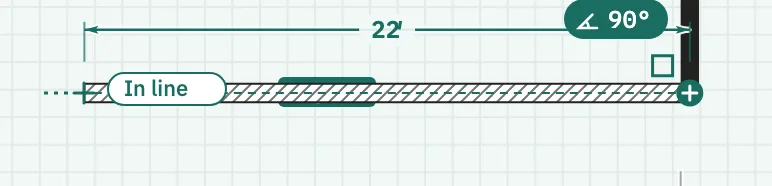
Mur en cours de dessin. La longueur dans une étiquette, l’angle, une étiquette d’accroche comme Dans l’alignement, et ce que fait le prochain clic.

Barre d’outils. Chaque outil avec sa touche. L’outil choisi affiche son nom. L’éditeur où vous vous trouvez est en haut à gauche.
Raccourcis clavier
- W
- Mur
- R
- Pièce
- ↵
- Valider une mesure saisie
- Esc
- Annuler, puis Sélectionner, puis relâcher
- ⌘Z
- Annuler
- ⇧⌘Z
- Rétablir
Sous Windows et Linux, utilisez Ctrl là où le Mac a ⌘.
Messages que vous pouvez voir
- Trop court : continuez pour créer un mur.
- Les murs ne peuvent pas se chevaucher. Partez de son extrémité pour l’allonger.
- Trop petit pour une pièce. Faites glisser un rectangle plus grand.
- Saisissez deux dimensions, par exemple 4,2 x 3,5.
- Un espace de 3 cm a été refermé. Annuler le rouvre.
- La pièce est prête : 92,9 m² à l’intérieur des murs, comme dans le calculateur. Continuez à dessiner, ou modifiez un mur.
- Le contour de la parcelle est prêt : 500 m². Il est en pointillés et ne compte pas comme surface de plancher. Dessinez votre maison à l’intérieur.
- Épaisseur (mur extérieur) doit être compris entre 5 cm et 100 cm.
- Le pointeur n’était pas sur le dessin, la pièce est donc placée à côté. Faites-la glisser à sa place, ou pointez d’abord sur le dessin.
Voir aussi
- Saisir les pièces sous forme de liste
- Sélectionner, déplacer et modifier les murs
- Voir chaque surface et pourquoi elle compte