Un logement, quatre lieux : l’espace de travail Plan, où vous dessinez, aménagez, rénovez et vérifiez, et trois écrans à part : Modèle (formes 3D libres), Planches (papier) et Présenter (pour montrer seulement). Tous travaillent sur le même plan, avec le même historique et les mêmes chiffres. Mesure et rapport et Rénover font désormais partie de Plan : Vérifier dans la colonne, Intérieur sous Objets, Équipements et le mode rénovation sous Plan › Plus.
Profil de travail : pas à pas
1. Changer d’espace de travail
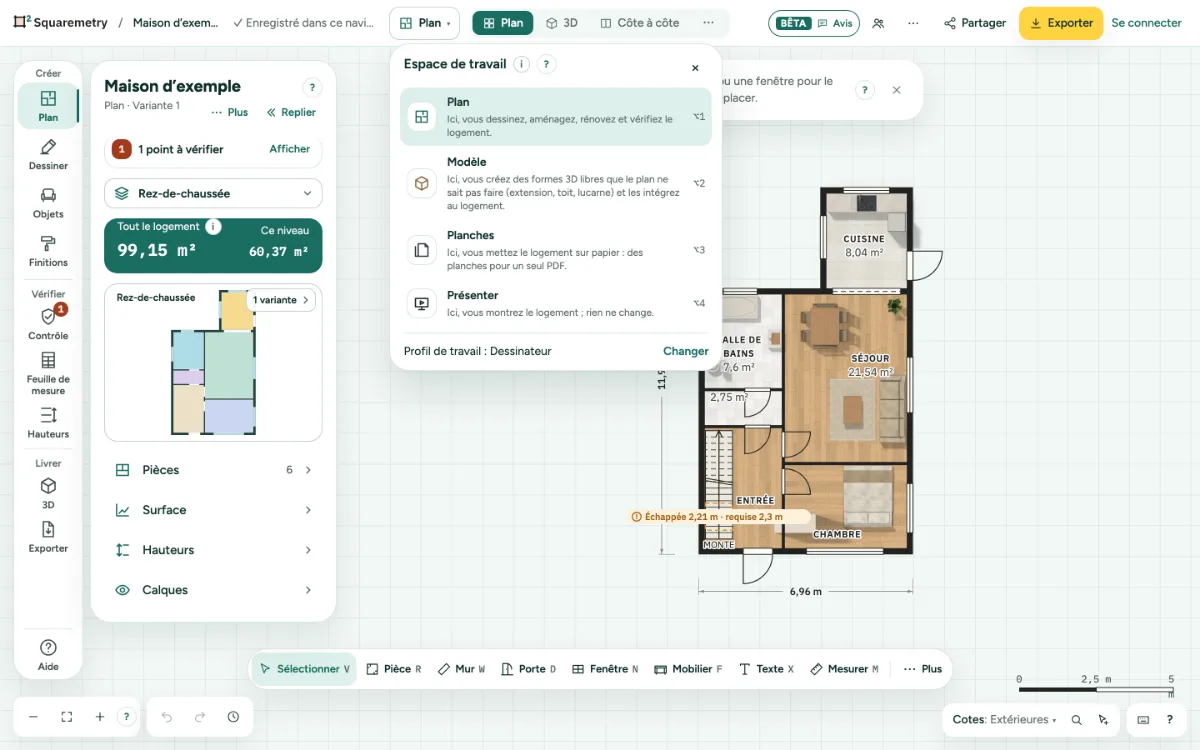
Cliquez sur le menu Espace de travail en haut à gauche, à côté du nom de votre logement, et choisissez où vous voulez être. Le menu montre toujours les mêmes quatre dans le même ordre, chacun avec son usage et sa touche. Le (i) dit pourquoi il y en a plus d’un : Plan est l’espace de travail pour tout ce que vous faites sur le dessin ; Modèle et Planches ont leurs propres outils ; Présenter montre seulement. Sur un téléphone, le menu est sous le nom de votre logement. Un mur en cours de dessin s’arrête quand vous changez, comme avec Échap, et Sélectionner est de nouveau actif.
2. Au clavier
Chaque lieu a sa propre touche, Alt avec son numéro dans le menu : ⌥1 Plan, ⌥2 Modèle, ⌥3 Planches et ⌥4 Présenter. Vous pouvez aussi chercher un lieu par son nom avec ⌘K. Quand vous arrivez quelque part, une ligne en bas dit où vous êtes et comment revenir.
3. Vérifier, Intérieur, Équipements et le mode rénovation
Ce qui était les éditeurs Mesure et rapport et Rénover fait partie de Plan. Vérifier, dans la colonne, contient Contrôle, Feuille de mesure et Hauteurs ; la carte de droite montre le contrôle ou la feuille. Intérieur (linéaire de cuisine, prix, documents) s’ouvre avec Intérieur en haut de la bibliothèque (Objets). Équipements (électricité, eau, chauffage et ventilation) et le mode rénovation (Existant et Après, avec Existant, Neuf et Démolition dans la carte d’un mur, d’une pièce, d’une porte ou d’une fenêtre) sont sous Plus dans le panneau Plan ; une fois activés, Équipements reste dans la colonne. La parcelle, le terrain et le nord sont dans Plan : cliquez sur Plus dans la barre d’outils et regardez sous Extérieur.
4. Présenter
Présenter montre le plan en plein écran à un client ; rien n’y change. C’est la dernière ligne du menu Espace de travail, il est aussi sous Partager, et ⌥4 l’ouvre depuis chaque lieu. Retour à Plan ou Esc vous ramène dans Plan.
5. Votre profil de travail
Choisissez Propriétaire, Agent immobilier, Dessinateur, Diagnostiqueur, Rénovateur ou Designer : sur l’écran de démarrage, avec Changer dans le menu Espace de travail, ou dans Paramètres sous Mes préférences. Votre profil fixe vos façons de commencer ; le menu reste le même pour tous. Chaque lieu est compris dans le même prix.
6. La même barre dans chaque lieu
Chaque lieu a la barre de Plan en bas. À gauche : le zoom, Annuler (⌘Z), Rétablir et l’historique. Au milieu : les outils, chacun avec son icône et son nom ; sur un écran de 1440 px ou plus, sa touche s’affiche en petit et en gris à côté, et l’infobulle la nomme toujours ; l’outil choisi est vert clair ; Plus contient le reste. Dans Plan, la barre est la même dans Vérifier, Intérieur et Équipements. Quand vous choisissez un outil, l’éditeur relâche ce que vous aviez sélectionné et sa carte se ferme ; Sélectionner et Sélection par rectangle le gardent. À droite : le choix propre à ce lieu (Cotes dans Plan, Calques dans Équipements, Vue dans Modèle, Feuille dans Planches), la recherche (⌘K), les raccourcis clavier et le point d’interrogation. Une touche tapée dans un champ de texte reste dans ce champ.
7. Personnaliser la barre
Sous Plus ou sous le point d’interrogation, choisissez Personnaliser la barre. Placez la barre d’outils en bas, en haut, à gauche ou à droite (à gauche ou à droite, elle devient une colonne étroite avec le nom sous chaque icône), et les autres blocs et le panneau latéral à gauche ou à droite ; masquez ce dont vous n’avez pas besoin ; choisissez quels outils restent dans la barre et dans quel ordre ; affichez le nom sur chaque outil (par défaut), seulement sur l’outil choisi, ou Compact : icône et touche. Un clic droit sur un outil vous y mène vite. Rétablir les réglages par défaut remet tout en place en un clic. Votre choix reste dans ce navigateur et, une fois connecté, dans votre compte : sur un autre ordinateur, la barre est là où vous l’avez laissée. Sur un téléphone, la barre garde sa propre place en bas.
8. Les rubriques à côté du panneau
À côté du panneau de gauche se trouve une colonne étroite sur toute la hauteur, en trois groupes. Créer contient quatre rubriques, chacune une icône avec son mot : Plan (niveaux, pièces, surface, hauteurs et calques), Dessiner (mur, pièce, porte, fenêtre et escalier ; leur carte avec l’épaisseur, la hauteur ou le type s’ouvre à droite ; Plus d’outils de dessin contient le reste ; en dessous, l’IA : Plan à partir d’une description, Plan à partir d’un croquis ou d’une photo et Modifier le plan avec une phrase), Objets (ouvre la bibliothèque à droite, comme l’outil Mobilier ; Intérieur est en haut) et Finitions (le sol de tout le niveau et les murs d’une pièce ou de tout le niveau, chacun en une étape, et la façade et la toiture de tout le logement ; le sol et le plafond d’une seule pièce sont dans son panneau de pièce) ; Équipements s’y ajoute quand vous l’avez activé. La rubrique choisie a un fond vert, des lettres en gras et un trait sur son bord ; une seule rubrique est choisie à la fois. Cliquez de nouveau dessus pour replier le panneau et ne garder que la colonne. Cliquez sur une pièce dans le dessin et son panneau s’ouvre sous Plan. Vérifier contient Contrôle, avec un chiffre rouge quand il y a des points à vérifier (cela ouvre la liste unique en haut de Plan et le contrôle à droite), Feuille de mesure (la feuille de la norme, à droite) et Hauteurs (hauteurs d’étage et niveaux ; sous Plus, la composition par niveau). Mesurer une distance est un outil : M dans la barre. Livrer contient 3D et Exporter. Aide, en bas de la colonne, ouvre Où trouver quoi. Sur un écran moins haut, la colonne défile : un fondu avec une petite flèche en bas indique qu’il y a d’autres boutons, et un clic ou un toucher dessus la fait défiler jusqu’à la fin. Dans Modèle, Plan ouvre sa vue d’ensemble, Objets ses composants et Finitions ses couleurs et matériaux ; Dessiner est grisé, car dans Modèle vous dessinez avec la barre. Au clavier : Tab atteint la colonne, les flèches parcourent les quatre rubriques et Entrée choisit ; Tab continue vers Contrôle, Feuille de mesure, Hauteurs, 3D, Exporter et Aide. Sur un téléphone, les rubriques, Contrôle, Feuille de mesure et Hauteurs sont une ligne de mots en haut du volet Pièces. Masquez la colonne dans Personnaliser la barre ; elle passe à gauche ou à droite avec le panneau.
9. Où trouver quoi
Cliquez sur Aide en bas de la colonne, ou choisissez Où trouver quoi sous le point d’interrogation en bas à droite. Choisissez une tâche et l’éditeur vous y emmène ; la recherche (⌘K) trouve les mêmes tâches et montre où se trouve chacune. Voir la surface : Plan › Surface. Ce qui compte et ce qui ne compte pas : Plan › Surface › Ce qui compte. Aller à un autre niveau : Plan › champ du niveau. Choisir une pièce : Plan › vue d’ensemble, ou sur le dessin. Changer le type de pièce : Plan › pièce › Type. Changer le sol d’une pièce : Plan › pièce › Sol. Choisir le revêtement de sol : Finitions › Sol. Changer le matériau de façade : Finitions › Façade. Changer la couverture : Finitions › Toiture. Créer une variante : Plan › Variantes. Masquer ou verrouiller un calque : Plan › Calques. Changer la hauteur sous plafond : Plan › Hauteurs. Dessiner une pièce : Barre du bas › Pièce, ou Dessiner. Dessiner un mur : Barre du bas › Mur, ou Dessiner. Placer une porte et choisir son type : Barre du bas › Porte, puis le type. Changer la longueur d’un mur : cliquez sur le mur, puis saisissez la longueur. Ajouter du mobilier : Objets. Ajouter un niveau (combles) : Plan › champ du niveau › Ajouter un niveau. Décalquer un dessin ou une photo : Plus dans la barre › Décalquer. Créer le rapport de mesure : Exporter › Rapport de mesurage (PDF), ou Plan › Surface. Le plan en PDF ou en image : Exporter, en haut à droite › PDF ou PNG. Partager avec un client : Partager, en haut à droite › Créer un lien. Afficher les cotes intérieures ou extérieures : Cotes, en bas à droite. Tout revoir à l’écran : Afficher tout le plan, ou double-clic sur le bloc de zoom. Annuler une étape : Annuler, en bas à gauche. Voir le logement en 3D : 3D, en haut. Modéliser en 3D (un abri de jardin ou une maison entière) : menu Espace de travail, en haut à gauche › Modèle ; outils dans la barre du bas, cotes dans la boîte de mesure en haut à gauche. De l’aide pour ce que je fais : le ? à côté d’un titre, ou en bas à droite.
10. Un seul logement partout
Un mur que vous déplacez dans Plan se déplace en 3D, sur les planches, dans le rapport de mesure et dans les équipements. Ce que vous avez choisi reste choisi quand vous changez, et Annuler fonctionne dans tous les lieux. Quand vous annulez une action faite dans un autre lieu, un message dit où et quoi.
Éléments à l’écran
Menu Espace de travail. Montre l’espace de travail dans lequel vous travaillez. Cliquez dessus pour changer ou pour changer votre profil de travail.

Barre à côté du panneau. Créer : Plan, Dessiner, Objets et Finitions. Vérifier : Contrôle, Feuille de mesure et Hauteurs. Livrer : 3D et Exporter. Aide en bas.
Raccourcis clavier
- ⌥1
- Espace Plan
- ⌥2
- Espace Modèle
- ⌥3
- Espace Planches
- ⌥4
- Présenter, depuis chaque espace
- ⌘K
- Rechercher des outils, des actions et de l’aide
Sous Windows et Linux, utilisez Ctrl là où le Mac a ⌘.
Messages que vous pouvez voir
- Mesure et rapport se trouve maintenant dans Plan : Vérifier dans la barre (Contrôle, Feuille de mesure, Hauteurs).
- Rénover se trouve maintenant dans Plan : le mode rénovation est activé. Intérieur est sous Objets, Équipements sous Plan › Plus.
- Intérieur se trouve maintenant dans Plan, sous Objets.
- Équipements se trouve maintenant dans Plan, dans la barre sous Créer.
- Parcelle s’appelle maintenant Extérieur et se trouve dans Plan, sous Plus dans la barre d’outils.
- Modèle fonctionne sur une tablette ou un ordinateur. Vous êtes dans Plan.
- Cet espace de travail n’existe pas. Vous êtes dans Plan.