Mesurez une pièce avec votre téléphone : sur un iPhone Pro ou un iPad Pro avec LiDAR, l’application scanne pièce par pièce et assemble le niveau.
Mesurer une pièce avec son téléphone : pas à pas
1. Lancer le scan
Le niveau assemblé a des murs, des portes et des fenêtres, et chaque mur scanné est marqué comme tel, avec le degré de certitude du scan. Dans Plus (sur une tablette : … en haut à droite), ouvrez Fichier et choisissez Scanner une pièce. La première fois, une courte visite explique les étapes. Allumez les lumières, ouvrez les rideaux et fermez les portes des pièces que vous ne scannez pas encore.
2. Pièce par pièce
Longez lentement les murs. Quand la pièce est fermée, touchez le bouton qui termine cette pièce. Vous voyez les murs, portes, fenêtres et meubles trouvés. Choisissez ensuite la pièce suivante, un nouveau scan de cette pièce, ou la fin du niveau.
3. Faire une pause et ajouter des pièces plus tard
Touchez Pause à tout moment. Les pièces déjà scannées restent sur cet appareil, même sans connexion. Reprenez plus tard par Fichier, Scanner une pièce, et retournez d’abord à la dernière pièce.
4. Vérifier le scan
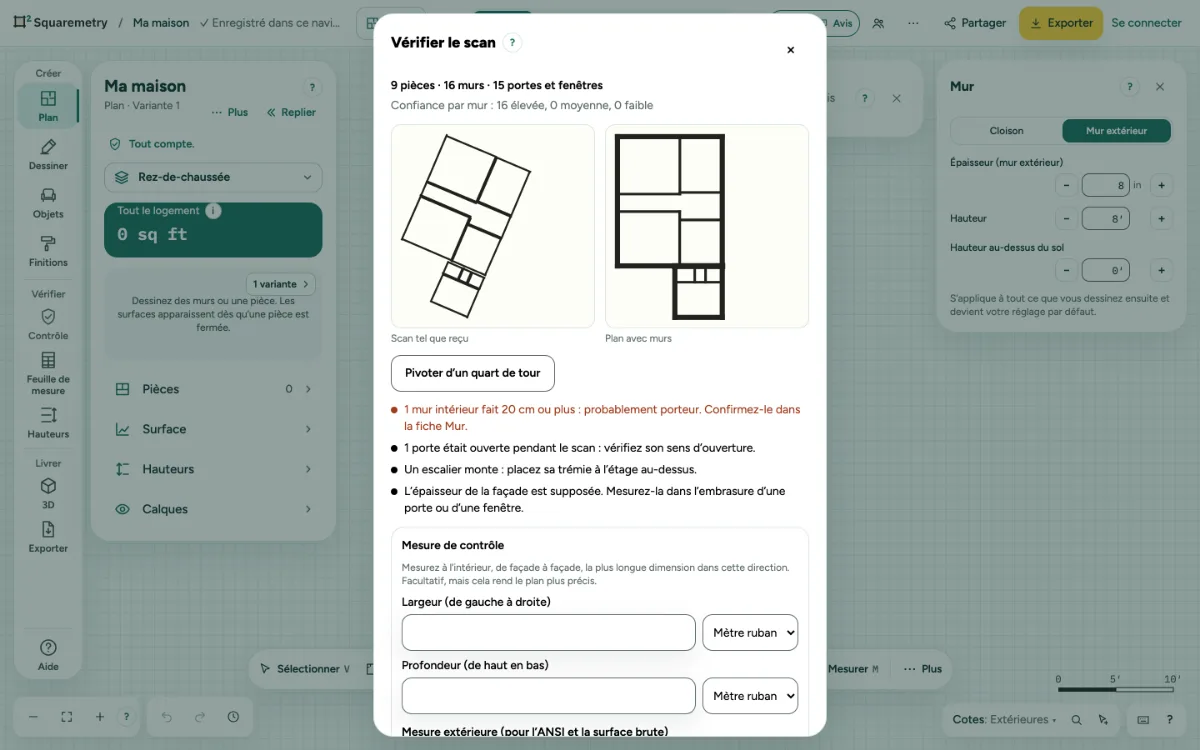
Une fois le niveau terminé, vous voyez le scan tel qu’il est arrivé à côté du plan avec les murs. Les murs dont le scan n’était pas sûr sont en orange. Tournez d’un quart si l’avant n’est pas en bas. Si le scan a vu des murs bas mais pas de toit, indiquez la jambette, la pente et le plafond plat.
5. Une mesure de contrôle
Mesurez à l’intérieur, de façade à façade, la plus grande longueur dans une direction et saisissez-la. À moins de 1 % d’écart, le plan est corrigé ; au-delà, on vous demande de mesurer de nouveau ou de scanner ce côté de nouveau. Une mesure extérieure, de façade à façade, donne l’épaisseur de la façade pour ANSI (logements américains) et la surface brute.
6. Le mettre dans le plan
Touchez le bouton qui met le scan dans le plan. Le scan devient un niveau que vous modifiez comme n’importe quel dessin ; une seule annulation le retire. Le scan brut reste sur cet appareil pour que vous puissiez le vérifier plus tard.
7. Avant un rapport
Dans Plan, sur Contrôle et sur la Feuille de mesure (Vérifier dans la colonne), un niveau scanné indique que ces mesures sont scannées et qu’il faut les vérifier. Mesurez les murs marqués, puis confirmez que vous les avez mesurés de nouveau.
8. Sans LiDAR
Sur un téléphone ou une tablette sans LiDAR, l'app le signale et propose d'autres voies : dessiner la pièce, saisir les pièces sous forme de liste ou ouvrir un fichier de scan (un JSON ou USDZ RoomPlan d'une autre app). Un scan ouvert passe le même contrôle qu'un scan de l'app.
Messages que vous pouvez voir
- Le scan fonctionne sur iPhone Pro et iPad Pro. Vous pouvez dessiner ou saisir la pièce.
- Scan arrêté. Rien n’a changé dans votre plan.
- Cet appareil est plein. Libérez de l’espace, puis scannez de nouveau. Votre plan n’est pas modifié.
Voir aussi
- L’application plan maison sur le terrain
- D’où vient chaque longueur, et le contrôle BAG
- Instruction de mesure néerlandaise et rapport