Op een iPhone Pro of iPad Pro (met LiDAR) scant de app kamer voor kamer en maakt van de kamers een verdieping met muren, deuren en ramen. Elke gescande muur staat als gescand, met hoe zeker de scan was.
Een kamer scannen met uw telefoon: stap voor stap
1. De scan beginnen
Open in Meer (op een tablet: … rechtsboven) Bestand en kies Kamer scannen. De eerste keer legt een korte rondleiding de stappen uit. Doe het licht aan, de gordijnen open en de deuren dicht naar kamers die u nog niet scant.
2. Kamer voor kamer
Loop rustig langs de muren. Is de kamer dicht, tik dan op Klaar met deze kamer. U ziet de muren, deuren, ramen en meubels die gevonden zijn. Kies Volgende kamer, Deze kamer opnieuw of Verdieping klaar.
3. Pauzeren en later kamers toevoegen
Tik wanneer u wilt op Pauze. De kamers tot nu toe blijven op dit toestel, ook zonder verbinding. Ga later verder via Bestand, Kamer scannen, en loop dan eerst terug naar de laatste kamer.
4. De scan nakijken
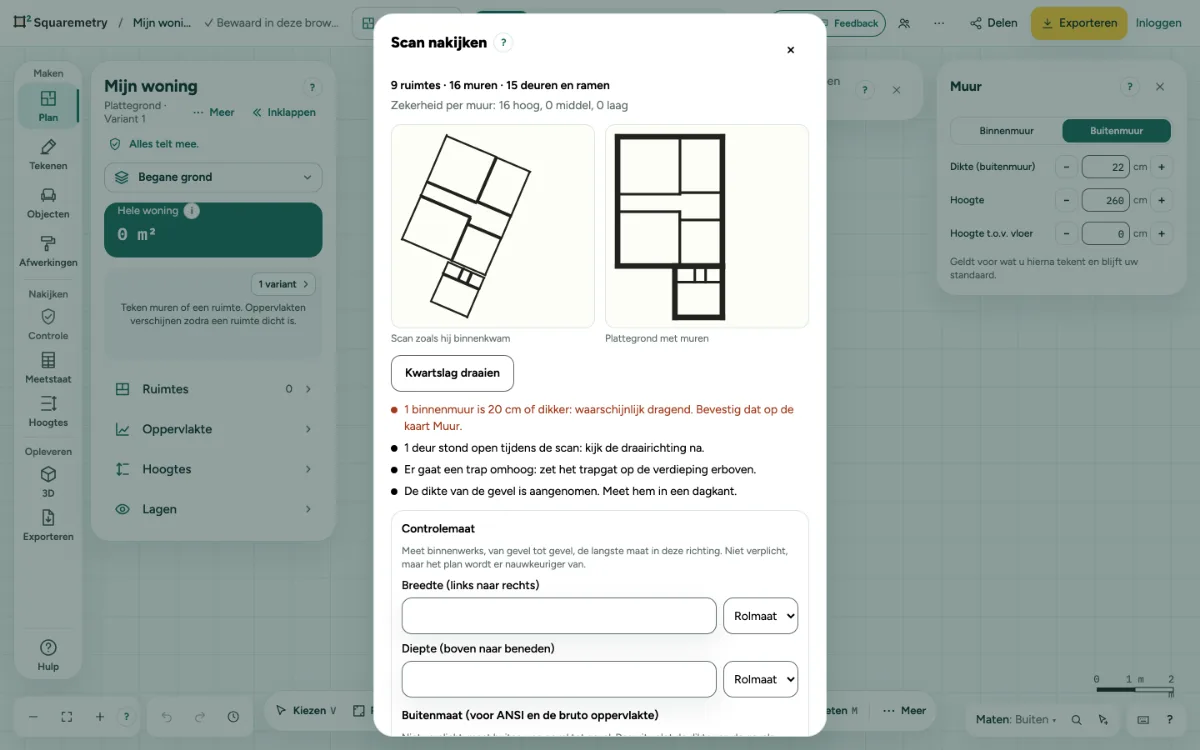
Na Verdieping klaar ziet u de scan zoals hij binnenkwam naast de plattegrond met muren. Muren waar de scan over twijfelde, zijn oranje. Draai een kwartslag als de voorkant niet onderaan staat. Zag de scan lage muren maar geen dak, vul dan het knieschot, de helling en het vlakke plafond in.
5. Eén controlemaat
Meet binnenwerks, van gevel tot gevel, de langste maat in één richting en typ hem in. Binnen 1% wordt het plan bijgesteld; bij meer krijgt u een melding om opnieuw te meten of die kant opnieuw te scannen. Een buitenmaat, van gevel tot gevel, geeft de dikte van de gevels voor ANSI en de bruto oppervlakte.
6. In het plan zetten
Tik op In het plan zetten. De scan wordt een verdieping die u bewerkt als elke tekening; één keer ongedaan maken haalt hem weer weg. De ruwe scan blijft op dit toestel, zodat u hem later kunt nakijken.
7. Voor een rapport
In Plattegrond, bij Controle en op de Meetstaat (Nakijken in de rail), staat bij een gescande verdieping Deze maten zijn gescand: controleer ze. Meet de gemarkeerde muren na en tik dan op Ik heb ze nagemeten.
8. Geen LiDAR
Op een telefoon of tablet zonder LiDAR zegt de app dat en biedt hij andere wegen: Kamer tekenen, Ruimtes als lijst typen of Scanbestand openen (een RoomPlan-JSON of USDZ uit een andere app). Een geopende scan krijgt dezelfde controle als een scan uit de app.
Meldingen die u kunt zien
- Scannen werkt op een iPhone Pro en iPad Pro. U kunt de kamer ook tekenen of intypen.
- Scan gestopt. Er is niets veranderd in uw plan.
- Dit toestel is vol. Maak wat ruimte vrij en scan opnieuw. Uw plan is niet veranderd.