Op een iPad of Android-tablet krijgt u de volledige editor, staand en liggend. Teken met een vinger of een pen, zoom met twee vingers, en gebruik een toetsenbord als u er een hebt.
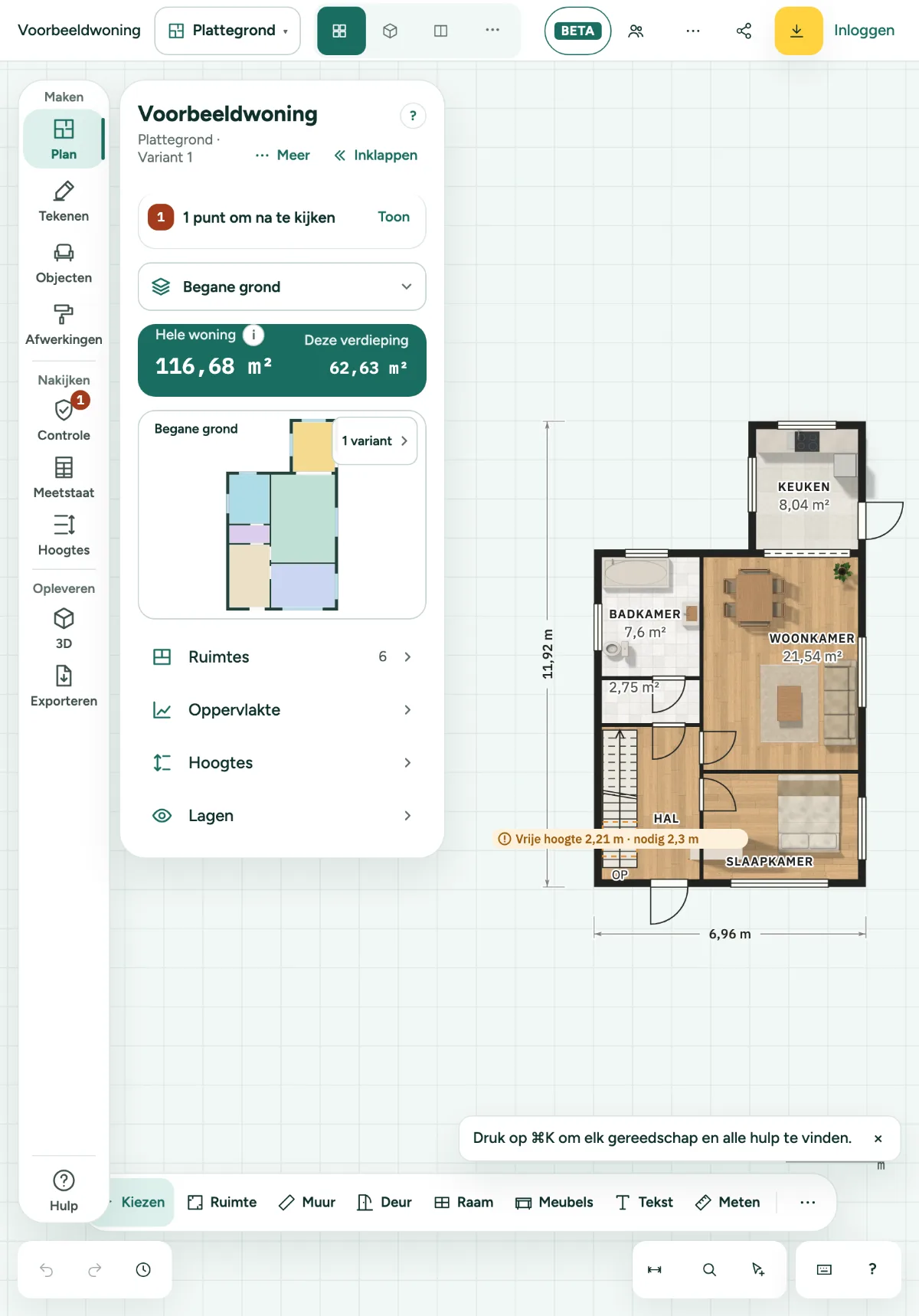
Op de iPad en andere tablets: stap voor stap
1. De editor op een tablet
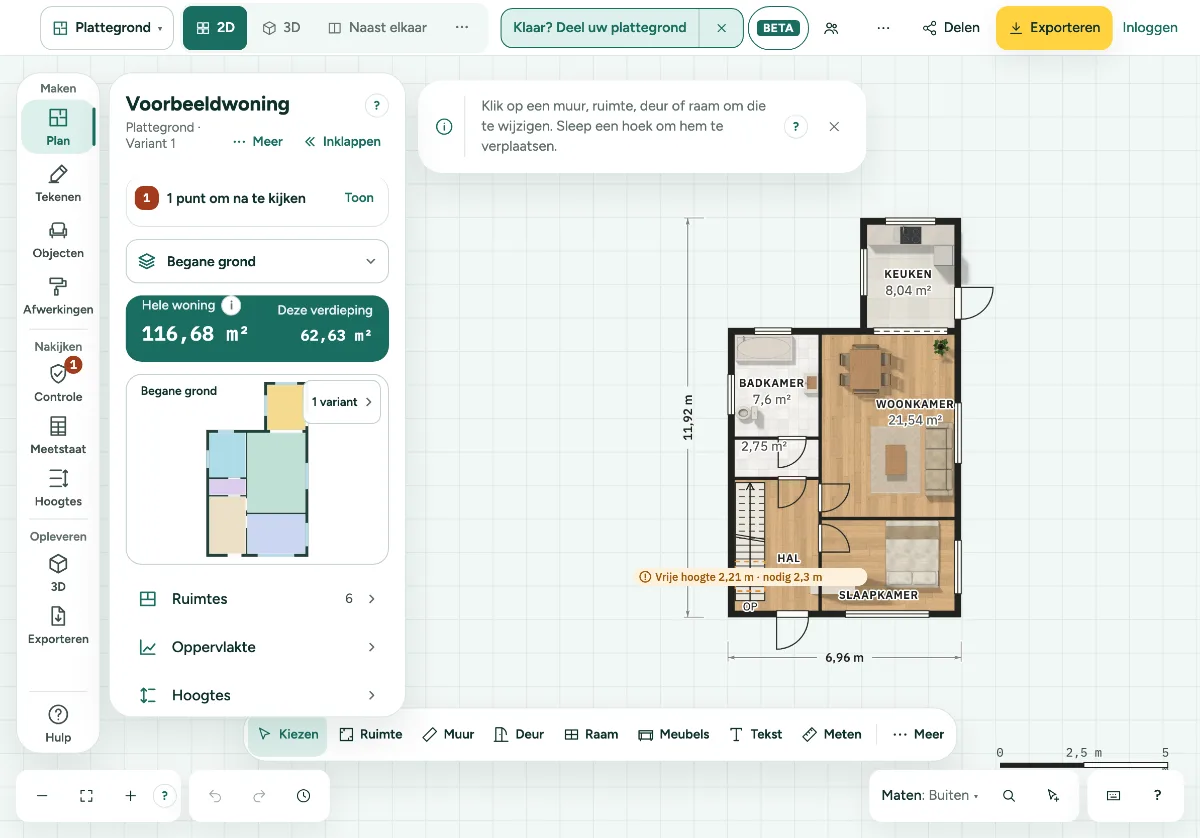
Hetzelfde paneel, dezelfde gereedschapsbalk en dezelfde hoeken als op een computer, met knoppen van minstens 44 punten, groot genoeg voor een vinger. Staand staat de gereedschapsbalk net boven de hoeken, zodat niets over elkaar valt. Smaller dan 700 punten, zoals in een smalle Split View, krijgt u de vorm van de telefoon.
2. Vingers
Eén vinger tekent met het gereedschap dat u koos. Twee vingers zoomen en schuiven de tekening; de pagina zelf zoomt nooit. Houd één vinger een halve seconde stil om het menu te openen van wat eronder ligt.
3. Apple Pencil en andere pennen
Een pen tekent precies waar hij het scherm raakt, zoals een muis. Zolang de pen op of net boven het scherm is, en een halve seconde daarna, doet een hand die op het scherm rust niets: geen punt, geen zoom, geen menu. Twee vingers werken weer zodra de pen weg is.
4. Het paneel inklappen
Staand is de tekening smal naast het paneel. Tik op Inklappen bovenaan het paneel: alleen de smalle rail blijft staan, en een tik op een rubriek opent het paneel weer. Staat de rail uit in Balk aanpassen, dan blijven alleen de naam van de woning en Paneel tonen staan; tik op Paneel tonen om alles terug te krijgen. Dit apparaat onthoudt uw keuze.
5. Toetsenbord aan de iPad
Met een Magic Keyboard of een ander toetsenbord werkt elke sneltoets: W voor Muur, V voor Kiezen, ⌘Z om ongedaan te maken en ⇧⌘Z om opnieuw te doen.
6. Split View en Stage Manager
Maak het venster smaller of breder wanneer u wilt. De editor past zich aan terwijl u werkt en er gaat niets verloren, ook niet wat u ongedaan kunt maken.
7. Een gesprek terwijl u tekent
Komt er een gesprek binnen of wisselt u van app, dan gaat de stap die u half had gezet terug en is al het andere meteen op dit apparaat bewaard.
Sneltoetsen
- W
- Muur
- V
- Kiezen
- ⌘Z
- Ongedaan maken
- ⇧⌘Z
- Opnieuw
Op Windows en Linux gebruikt u Ctrl waar de Mac ⌘ heeft.