Desenhar no iPad ou num tablet Android com o editor completo: com o dedo ou caneta, zoom com dois dedos e teclado se você tiver um.
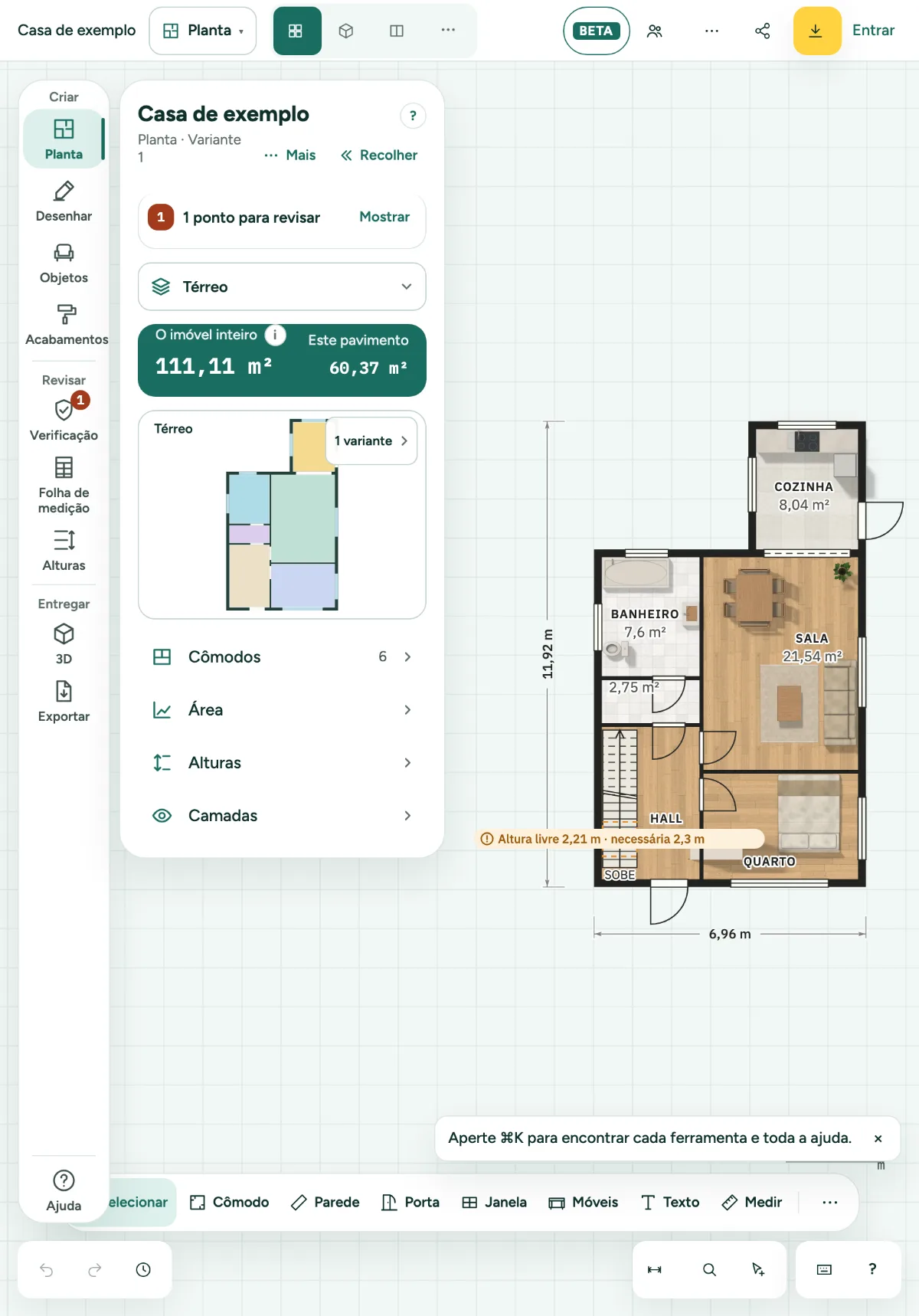
Desenhar no iPad: passo a passo
1. O editor no tablet
No iPad ou em um tablet Android você tem o editor completo, na vertical e na horizontal. O mesmo painel, a mesma barra de ferramentas e os mesmos cantos que no computador, com botões de pelo menos 44 pontos, grandes o bastante para o dedo. Na vertical, a barra de ferramentas fica logo acima dos cantos, para nada se sobrepor. Com menos de 700 pontos de largura, como em uma Split View estreita, você recebe o layout do celular.
2. Dedos
Um dedo desenha com a ferramenta escolhida. Dois dedos dão zoom e movem o desenho; a página em si nunca dá zoom. Deixe um dedo parado por meio segundo para abrir o menu do que está embaixo dele.
3. Apple Pencil e outras canetas
Uma caneta desenha exatamente onde toca, como um mouse. Enquanto a caneta está na tela ou logo acima dela, e meio segundo depois, uma mão apoiada na tela não faz nada: nenhum ponto, nenhum zoom, nenhum menu. Dois dedos voltam a funcionar assim que a caneta se afasta.
4. Recolha o painel
Na vertical, o desenho fica estreito ao lado do painel. Toque em Recolher no alto do painel: fica só a faixa estreita, e um toque em uma seção abre o painel de novo. Quando a faixa está oculta em Personalizar barra, ficam só o nome do imóvel e Mostrar painel; toque em Mostrar painel para ter tudo de volta. Este aparelho lembra a sua escolha.
5. Teclado no iPad
Com um Magic Keyboard ou outro teclado, todos os atalhos funcionam: W para Parede, V para Selecionar, ⌘Z para desfazer e ⇧⌘Z para refazer.
6. Split View e Stage Manager
Deixe a janela mais estreita ou mais larga quando quiser. O editor se ajusta enquanto você trabalha e nada se perde, nem o que você pode desfazer.
7. Uma ligação enquanto você desenha
Se chegar uma ligação ou você trocar de app, o passo que estava pela metade é desfeito e todo o resto é salvo neste aparelho na hora.
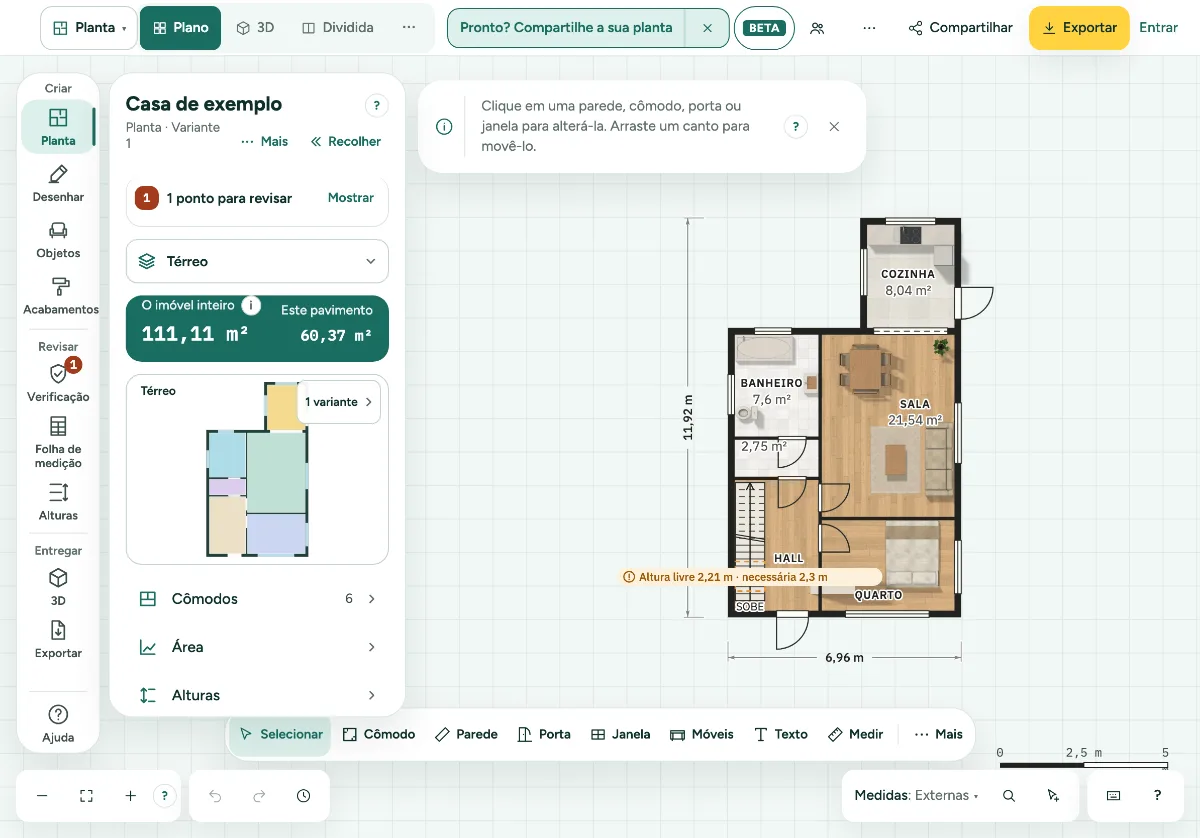
Atalhos de teclado
- W
- Parede
- V
- Selecionar
- ⌘Z
- Desfazer
- ⇧⌘Z
- Refazer
No Windows e no Linux, use Ctrl onde o Mac tem ⌘.