Ctrl Z desfaz cada alteração, um passo por vez. O Histórico ao lado de Desfazer lista todos os passos, e um clique volta a qualquer ponto.
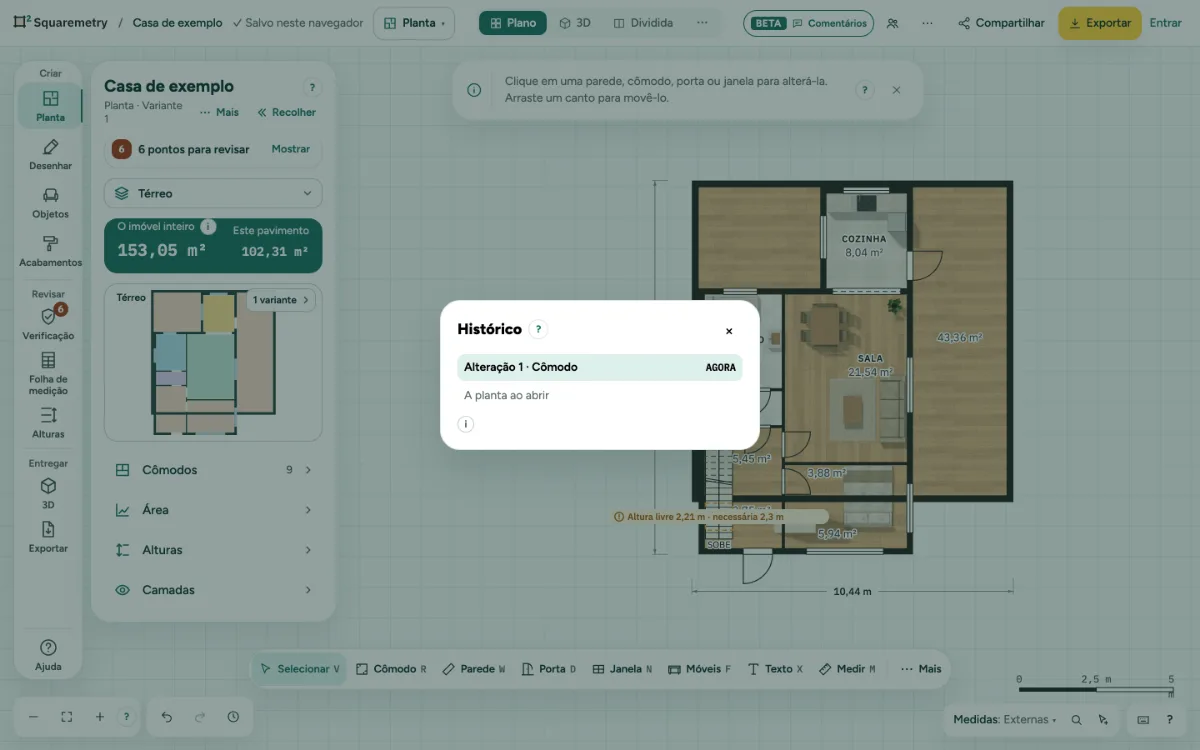
Ctrl z: passo a passo
1. Desfazer e refazer
Cada alteração é um passo que você pode desfazer. Aperte ⌘Z para desfazer e ⇧⌘Z para refazer, ou use as setas ao lado do zoom.
2. Abra o Quadro de histórico
Clique no relógio ao lado de Desfazer e Refazer, no canto inferior esquerdo, ou aperte J. Cada passo tem um nome claro no seu idioma, como Espessura da parede 22 cm → 27 cm ou Cômodo renomeado: Hall, o editor em que você fez e quando, como há 2 min. Cada pequena alteração é um passo próprio; clicar em + ou − no mesmo campo dentro de um segundo conta como um só, e toques nas setas (←↑→↓) no mesmo item também. No celular, é Quadro de histórico em Mais, uma folha a meia altura que pode ficar aberta.
3. Volte atrás
Clique em um passo, ou ande com as setas e aperte Enter, para ir direto a esse ponto. Os passos desfeitos ficam cinza até você fazer uma nova alteração; aí eles saem da lista, como com Desfazer. ⌘Z e ⇧⌘Z percorrem a mesma lista.
4. Mantenha na tela
Clique em Fixar no quadro. Ele vira um painel que fica aberto enquanto você desenha, e os passos novos aparecem enquanto você trabalha. Arraste o cabeçalho para mover, ou coloque o foco no cabeçalho e use as setas. Feche com × ou J. Seu navegador lembra onde ele estava.
5. A lista inteira
Lista completa, embaixo no quadro, abre a janela Histórico, que também está em Ajuda e na busca ⌘K.
Partes da tela

Zoom, desfazer e refazer. Diminuir o zoom, enquadrar a planta inteira, aumentar o zoom e ajuda; depois desfazer, refazer e o histórico de alterações.
Atalhos de teclado
- ⌘Z
- Desfazer
- ⇧⌘Z
- Refazer
- J
- Abrir ou fechar o histórico
No Windows e no Linux, use Ctrl onde o Mac tem ⌘.
Mensagens que você pode ver
- Ainda não há alterações. Cada alteração que você fizer aparece aqui.