Elke wijziging is één stap die u ongedaan kunt maken. De historiebox naast Ongedaan maken toont ze allemaal, de nieuwste bovenaan, zodat u met één klik naar elk punt terug kunt. Zet hem vast om hem op het scherm te houden terwijl u tekent.
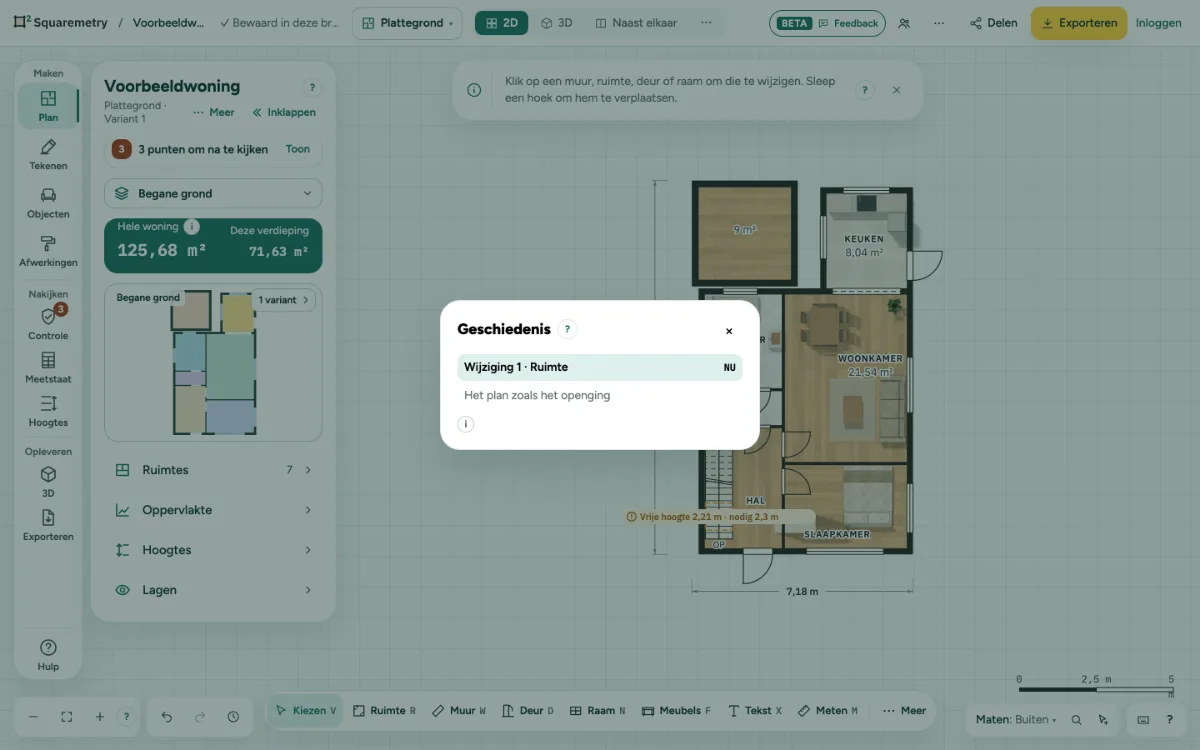
Ongedaan maken, opnieuw en de geschiedenis van wijzigingen: stap voor stap
1. Ongedaan maken en opnieuw
Druk op ⌘Z om ongedaan te maken en op ⇧⌘Z om het opnieuw te doen, of gebruik de pijlen naast de zoom.
2. Open de historiebox
Klik op het klokje naast Ongedaan maken en Opnieuw linksonder, of druk op J. Elke stap toont een duidelijke naam in uw taal, zoals Muurdikte 22 cm → 27 cm of Ruimte hernoemd: Hal, de editor waarin u hem deed en wanneer, zoals 2 min geleden. Elke kleine wijziging is een eigen stap; binnen een seconde + of − op hetzelfde veld telt als één, en tikken op de pijltjes (←↑→↓) op hetzelfde ding ook. Op de telefoon is het Historiebox onder Meer, een blad op halve hoogte dat open mag blijven.
3. Ga terug
Klik op een stap, of loop met de pijltjes en druk op Enter, om direct naar dat punt te gaan. Teruggezette stappen staan grijs tot u een nieuwe wijziging maakt; dan vallen ze weg, zoals bij ongedaan maken. ⌘Z en ⇧⌘Z lopen door dezelfde lijst.
4. Op het scherm houden
Klik in de box op Vastzetten. Hij wordt een paneel dat open blijft terwijl u tekent, en nieuwe stappen komen er meteen bij. Sleep de kop om hem te verplaatsen, of geef de kop focus en gebruik de pijltjes. Sluit hem met × of J. Uw browser onthoudt waar hij stond.
5. De hele lijst
Hele lijst onderaan de box opent het venster Geschiedenis, ook onder Hulp en met ⌘K.
Onderdelen op het scherm
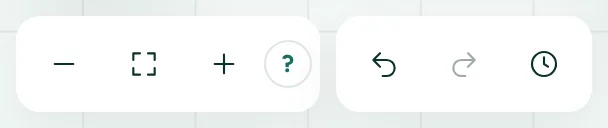
Zoomen, ongedaan maken en opnieuw. Uitzoomen, het hele plan in beeld, inzoomen en hulp; daarna ongedaan maken, opnieuw en de geschiedenis van wijzigingen.
Sneltoetsen
- ⌘Z
- Ongedaan maken
- ⇧⌘Z
- Opnieuw
- J
- De historiebox openen of sluiten
Op Windows en Linux gebruikt u Ctrl waar de Mac ⌘ heeft.
Meldingen die u kunt zien
- Nog geen wijzigingen. Elke wijziging die u maakt, staat hier.