Teken muren klik voor klik, of sleep of typ de maat van een ruimte. De oppervlakte staat er zodra een ruimte dicht is.

Uw eerste ruimte tekenen: stap voor stap
1. Muren tekenen
Druk op W, of kies Muur in de gereedschapsbalk. Klik waar de eerste hoek komt, en dan op elke volgende hoek. Klik weer op de eerste hoek om de ruimte te sluiten, of druk op Enter of dubbelklik om te stoppen.
2. Een exacte lengte typen
Beweeg na een klik de muis in de richting van de muur, typ een lengte zoals 3,20 en druk op Enter. In open ruimte of vanaf een hoek zegt het veld Lengte hart-op-hart: de muur is dan precies zo lang, van midden tot midden. Vanaf het midden van een muur zegt het Binnenmaat: de maat telt vanaf het wandvlak, dus 1,50 laat precies 1,50 m vrij.
3. Afstand tot de volgende muur
Met Muur gekozen houdt u de muis op een bestaande muur: twee maten langs die muur tonen hoeveel ruimte er aan elke kant is tot de volgende muur, van wandvlak tot wandvlak, met de dikte van de nieuwe muur er al af. Typ een getal om het punt precies op die afstand te zetten. Tab wisselt van kant (het veld zegt Afstand links of Afstand rechts, of boven en onder), Enter zet het punt en Esc wist het getal. Bij het eind van een muur gaat Tab eerst van de lengte naar de afstanden. Op een telefoon ziet u de afstanden tijdens het slepen.
4. Laat de editor meerichten
Bij een hoek of het midden van een muur verschijnt een label, zoals In lijn. Op één lijn met een andere hoek verschijnt een hulplijn. Houd Alt ingedrukt tijdens het tekenen om het vastklikken uit te zetten, behalve op het raster. Een hoek vangt altijd binnen 5 cm, ook als u ver inzoomt, en met een vinger is dat ruimer dan met een muis.
5. Getypte maten die net niet sluiten
Eindigt de laatste muur minder dan 5 cm van een hoek of muur, dan sluit de editor de kier en zegt Kier van … gesloten. Ongedaan maken opent de kier weer en houdt de muur.
6. Of sleep een ruimte
Druk op R, of kies Ruimte. Sleep een rechthoek, of typ twee maten zoals 4,2 x 3,5 en druk op Enter. De ruimte krijgt vier muren en de oppervlakte in het midden. Zijden aan de buitenkant worden buitenmuren, zijden binnen het huis binnenmuren; een hoek later slepen houdt soort en dikte van elke muur.
7. Getypte maten zijn binnenmaten
Het veld zegt Binnenmaat b × d. Typ 4 x 5 en de ruimte is precies 4 x 5, gemeten van wand tot wand: 20 m², hetzelfde getal als op squaremetry.com. De muren komen eromheen. Een rechthoek die u sleept, volgt het midden van de muren. Tijdens het slepen tonen breedte, diepte en oppervlakte de binnenkant van de ruimte die u krijgt. Typt u een maat terwijl de muis niet op de tekening staat, dan komt de ruimte naast de tekening.
8. Dikte en hoogte bij het tekenen
Met Muur of Ruimte gekozen opent rechts de kaart daarvan, op de plek van de kaart van een gekozen muur of ruimte. Muur toont de Dikte van de volgende muur, de Hoogte en de Hoogte t.o.v. vloer; Ruimte toont de dikte van de Buitenmuur en de Binnenmuur apart, en de Hoogte. Met − en + gaat het per centimeter, of typ een maat en druk op Enter. Het geldt voor wat u hierna tekent en blijft uw standaard, net als Dikte buitenmuur, Dikte binnenmuur en Plafondhoogte in Instellingen, Mijn standaarden. Een Hoogte waar de deur of het raam van uw standaarden niet onder past, wordt niet bewaard; één regel in de kaart zegt waarom. Hoogte t.o.v. vloer geldt alleen voor nu: een muur boven de vloer deelt geen ruimtes. Typen in de kaart start nooit een gereedschap.
9. Binnenmuur of buitenmuur
De kaart Muur heeft twee kleine knoppen: Binnenmuur en Buitenmuur. De muur die u tekent krijgt de dikte van de gekozen soort, en de knop blijft oplichten terwijl u tekent. Uw keuze blijft staan tot u wisselt, ook na herladen: de editor wisselt nooit zelf. Een leeg plan begint met Buitenmuur. Wisselt u midden in een reeks muren, dan volgt de volgende muur. In het paneel van een gekozen muur wijzigen dezelfde twee knoppen die muur; Dragend, Woningscheidend, Binnenmuur licht, Lage muur en Balustrade staan onder Meer soorten muur. Met het toetsenbord wisselen de pijltjes tussen de twee. Op een telefoon is er geen kaart: terwijl u met Muur tekent, staan de twee knoppen boven de gereedschapsbalk.
10. Een ruimte splitsen met een muur
Teken een muur van de ene muur naar de muur aan de overkant, dwars door een ruimte: de ruimte wordt twee ruimtes, elk met een eigen oppervlakte. Een klik in het donkere vlak van een muur, of er net naast, komt op de hartlijn, en de nieuwe muur blijft haaks op de muur waar u begint, zodat de maten aan beide kanten gelijk zijn. Houd Shift ingedrukt om bewust schuin te tekenen. Het grootste deel houdt de naam en de soort; het kleinere deel krijgt dezelfde naam met een 2, zoals Keuken 2. Eén keer ongedaan maken haalt de muur en het splitsen terug. Haal de muur weg en de twee ruimtes zijn weer één, met de naam van de grootste. Het overzicht in het paneel en het kleine beeld op de knop naar de varianten tonen elke muur meteen.
11. Een muur die niet aansluit
Stopt een muur net voor een andere muur, dan staat er één melding op de tekening, zoals Muur sluit niet aan · 4 cm te kort, met een knop Aansluiten die het eind doortrekt tot die muur. Tot dan is de ruimte niet gesloten en telt ze niet mee: Oppervlakte zegt dat boven het totaal. Een plan dat overal sluit, krijgt geen melding. Onder het totaal toont Oppervlakte ook de som van de ruimtes en wat de muren erbij doen als de norm ze meetelt, zodat het totaal altijd klopt.
12. Een fout herstellen
Tijdens het tekenen haalt Backspace de laatste muur weg en stopt Esc de muren; druk nog eens op Esc en u bent terug bij Kiezen. ⌘Z maakt een stap ongedaan en ⇧⌘Z doet hem opnieuw.
13. Of begin bij een rekenhulp
De rekenhulpen op squaremetry.com, zoals square feet naar m², hebben een knop Teken deze oppervlakte als ruimte. Die opent de editor met een vierkante ruimte van precies die oppervlakte, binnen de muren. Teken dit perceel, op de pagina’s over hectare, are en acre, tekent het perceel als stippellijn die niet meetelt als vloeroppervlakte. Een plan dat al ruimtes heeft, verandert nooit door een link. Vanaf 1.000 gebruiken staat onder de uitkomst van de rekenhulp een naar beneden afgerond totaal. Eén gebruik is de eerste geldige uitkomst met gewijzigde invoer per paginabezoek; het voorbeeld telt niet. Open de informatieknop voor de uitleg. Wij tellen zonder cookies en respecteren Do Not Track en Global Privacy Control.
Onderdelen op het scherm
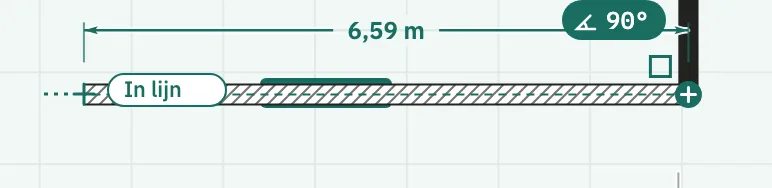
Muur die u tekent. De lengte in een label, de hoek, een label zoals In lijn, en wat de volgende klik doet.

Gereedschapsbalk. Elk gereedschap met zijn toets. Het gekozen gereedschap toont zijn naam. De editor waarin u werkt, staat linksboven.
Sneltoetsen
- W
- Muur
- R
- Ruimte
- ↵
- Een getypte maat bevestigen
- Esc
- Stoppen, dan Kiezen, dan loslaten
- ⌘Z
- Ongedaan maken
- ⇧⌘Z
- Opnieuw
Op Windows en Linux gebruikt u Ctrl waar de Mac ⌘ heeft.
Meldingen die u kunt zien
- Te kort: ga verder om een muur te maken.
- Muren mogen niet over elkaar liggen. Begin bij het einde om de muur langer te maken.
- Te klein voor een ruimte. Sleep een grotere rechthoek.
- Typ twee maten, zoals 4,2 x 3,5.
- Kier van 3 cm gesloten. Ongedaan maken opent hem weer.
- De ruimte staat klaar: 92,9 m² binnen de muren, hetzelfde als op de rekenhulp. Teken verder, of verander een muur.
- De omtrek van het perceel staat klaar: 500 m². Het is een stippellijn en telt niet als vloeroppervlakte. Teken uw huis erbinnen.
- Dikte (buitenmuur) moet tussen 5 cm en 100 cm liggen.
- De muis stond niet op de tekening, dus de ruimte staat ernaast. Sleep hem op zijn plek, of wijs eerst op de tekening aan waar hij komt.