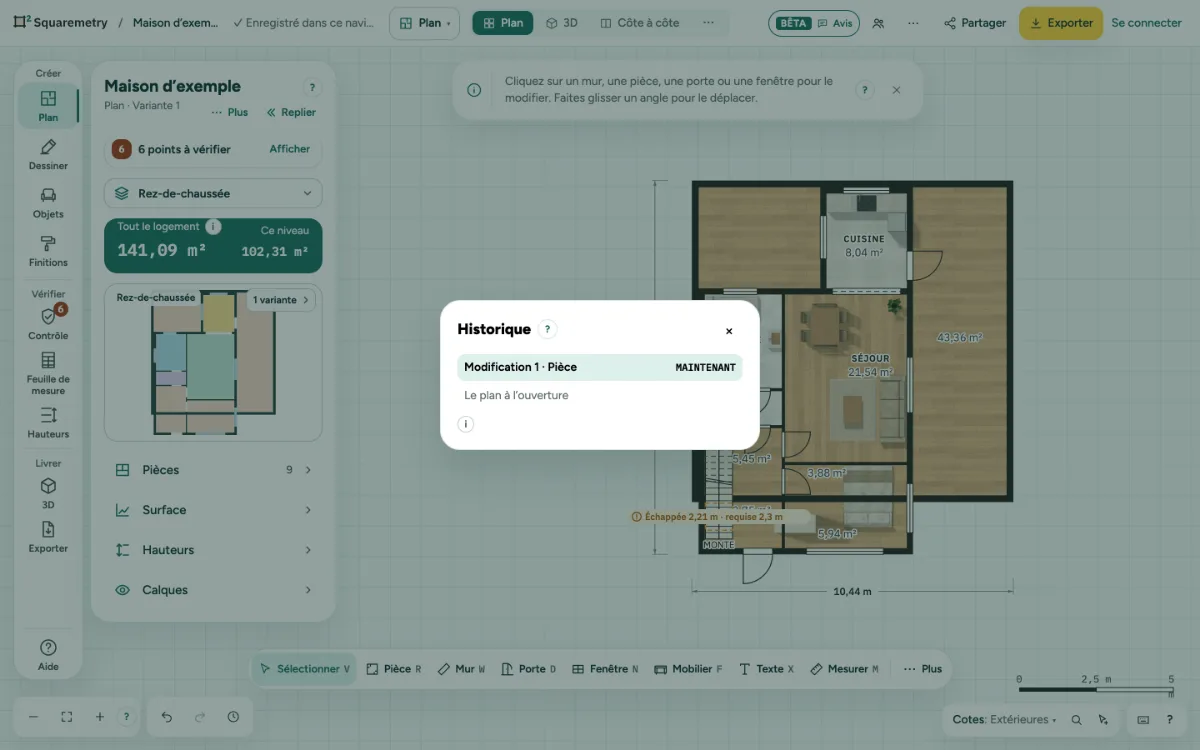
Annuler (Ctrl Z) défait chaque modification une par une. L’historique liste toutes les étapes, la plus récente en haut : un clic pour y revenir.
Annuler ctrl z : pas à pas
1. Annuler et rétablir
Chaque modification est une étape que vous pouvez annuler. Appuyez sur ⌘Z pour annuler et ⇧⌘Z pour rétablir, ou utilisez les flèches à côté du zoom. Épinglez l’historique pour le garder à l’écran pendant que vous dessinez.
2. Ouvrir la Fenêtre d’historique
Cliquez sur l’horloge à côté d’Annuler et Rétablir en bas à gauche, ou appuyez sur J. Chaque étape porte un nom clair dans votre langue, comme Épaisseur du mur 22 cm → 27 cm ou Pièce renommée : Entrée, l’éditeur où vous l’avez faite et quand, par exemple il y a 2 min. Chaque petite modification est une étape à part ; plusieurs clics sur + ou − dans le même champ en moins d’une seconde comptent pour une, tout comme les appuis sur les flèches (←↑→↓) sur le même élément. Sur un téléphone, c’est Fenêtre d’historique dans Plus, un volet à mi-hauteur qui peut rester ouvert.
3. Revenir en arrière
Cliquez sur une étape, ou déplacez-vous avec les flèches et appuyez sur Entrée, pour aller droit à ce point. Les étapes annulées restent grises jusqu’à votre prochaine modification ; elles disparaissent alors, comme avec Annuler. ⌘Z et ⇧⌘Z parcourent la même liste.
4. La garder à l’écran
Cliquez sur Épingler dans la fenêtre. Elle devient un panneau qui reste ouvert pendant que vous dessinez, et les nouvelles étapes apparaissent au fil du travail. Faites glisser son en-tête pour le déplacer, ou mettez le focus sur l’en-tête et utilisez les flèches. Fermez-le avec × ou J. Votre navigateur retient où il se trouvait.
5. La liste complète
Liste complète, en bas de la fenêtre, ouvre la fenêtre Historique, que vous trouvez aussi dans Aide et avec ⌘K.
Éléments à l’écran
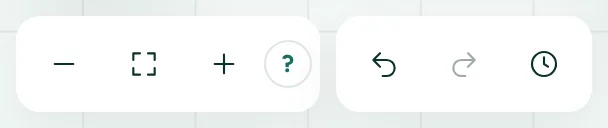
Zoom, annuler et rétablir. Dézoomer, ajuster tout le plan, zoomer et aide ; puis annuler, rétablir et l’historique des modifications.
Raccourcis clavier
- ⌘Z
- Annuler
- ⇧⌘Z
- Rétablir
- J
- Ouvrir ou fermer l’historique
Sous Windows et Linux, utilisez Ctrl là où le Mac a ⌘.
Messages que vous pouvez voir
- Pas encore de modifications. Chaque modification que vous faites apparaît ici.