Ajoutez Squaremetry à l’écran d’accueil ou au Dock. Il s’ouvre alors comme une application, dans sa propre fenêtre, et marche aussi sans internet.
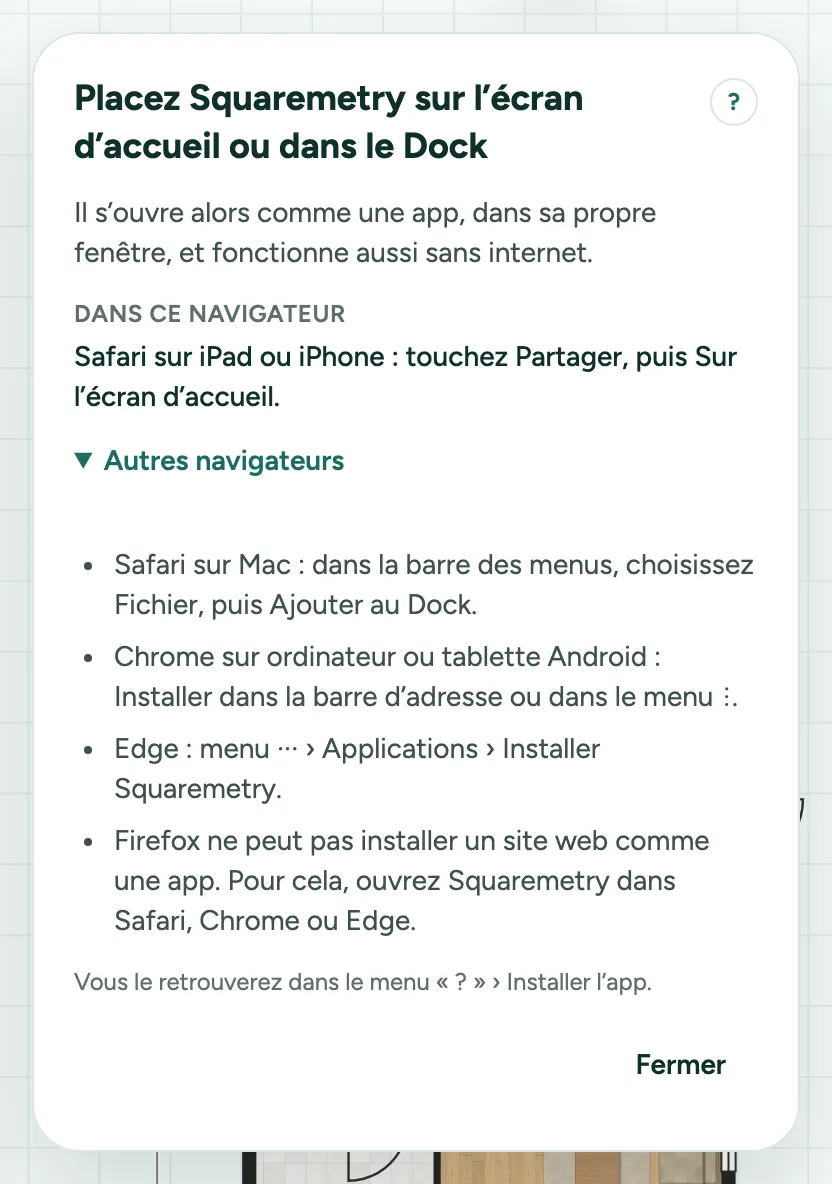
Ajouter à l'écran d'accueil : pas à pas
1. Trouver les étapes
Ouvrez ? et choisissez Installer l’app. Vous voyez les étapes pour le navigateur que vous utilisez, et sous Autres navigateurs le reste. Sur une tablette ou un ordinateur, nous l’affichons une fois de nous-mêmes à votre deuxième visite.
2. Safari sur iPad ou iPhone
Touchez Partager (le carré avec la flèche), puis Sur l’écran d’accueil, et Ajouter. Squaremetry reçoit sa propre icône et son propre écran de démarrage.
3. Safari sur Mac
Dans la barre des menus, choisissez Fichier, puis Ajouter au Dock. Squaremetry s’ouvre alors depuis le Dock, dans sa propre fenêtre.
4. Chrome et Edge
Là où le navigateur le propose, les étapes ont un bouton Installer. Sinon, utilisez Installer dans la barre d’adresse, ou dans le menu : dans Chrome ⋮, dans Edge ··· › Applications › Installer Squaremetry.
5. Sans internet
Après une visite avec connexion, l’application s’ouvre aussi sans, avec votre plan. L’état indique Hors ligne · votre travail reste sur cet appareil.
Messages que vous pouvez voir
- Placez Squaremetry sur l’écran d’accueil ou dans le Dock
- Firefox ne peut pas installer un site web comme une app. Pour cela, ouvrez Squaremetry dans Safari, Chrome ou Edge.
- Hors ligne · votre travail reste sur cet appareil