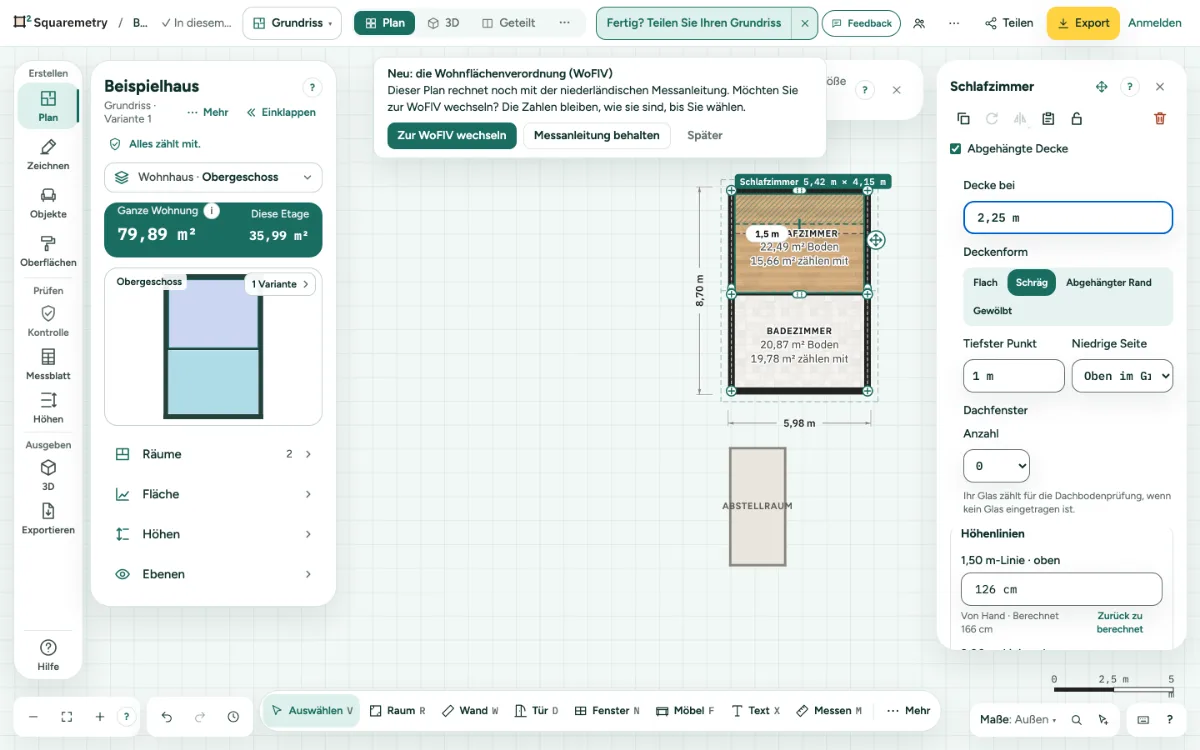
Klicken Sie in einen Raum, um Name, Raumart und Deckenhöhe festzulegen. Diese drei entscheiden, ob und wie der Raum in der Gesamtfläche zählt. Dafür öffnet sich seine Karte, auf der anderen Seite als das Feld mit den Listen, wie bei Wand, Tür und Möbel.

Raumarten: Schritt für Schritt
1. Den Bereich des Raums öffnen
Drücken Sie V und klicken Sie in einen Raum. Seine Karte öffnet sich mit der Fläche innerhalb der Wände und dem Umfang, dem Namen und der Art, und Gruppen für Maß, Boden, Decke und Höhe sowie Was zählt. Links bleiben die Listen. Auf dem Telefon öffnet sich der Raum als Karte im Blatt. Öffnen Sie bei einem Dachboden nach der niederländischen Messanleitung Was zählt. Geben Sie das gemessene lichte Glas in m² ein, ohne Rahmen, einschließlich Fassaden- und Dachfenstern. Null bleibt null; lassen Sie das Feld leer, werden die Dachfenster der Zeichnung genommen. Wählen Sie, ob eine feste Treppe bestätigt, nicht vorhanden oder aus der Zeichnung genommen ist; die Wahl der Treppe füllt das Glas nicht aus. Deckenhöhe und Eignung zum Wohnen zählen weiterhin; Glas und eine Treppe allein beweisen die vorgesehene Nutzung nicht.
2. Breite und Tiefe
Öffnen Sie bei einem rechteckigen Raum in der Karte des Raums Maß, geben Sie die Breite oder Tiefe innen ein und drücken Sie Enter. Wählen Sie wie bei einer Wand, welche Seite bleibt. Die Wände auf der anderen Seite verschieben sich; läuft eine Wand über den Raum hinaus, verschiebt sich nur das Stück an diesem Raum. Maß fest hält Breite und Tiefe: Ziehen Sie eine seiner Wände, geht der ganze Raum mit. Ein kleines Schloss neben dem Namen zeigt es; klicken Sie darauf, um zu sehen, was gesperrt ist, und um es zu entsperren. Entfernen Sie ein Wandstück und schließen Sie den Raum später an fast derselben Stelle wieder, bekommt er Name, Art und die übrigen Angaben zurück. Der Plan merkt sich, wo der Raum war, das klappt also auch nach dem Neuladen oder nach dem Wechseln der Etage. Rückgängig und Wiederholen bewahren es. Ein deutlich kleinerer oder größerer Raum an dieser Stelle beginnt ohne Namen. Die feste Breite und Tiefe sind Innenmaße: Eine Fassade, die nach außen dicker wird, ändert sie nicht.
3. Name und Art
Die Art wird auch der Name im Grundriss und im Export, wenn der Name leer ist oder noch die vorige Art war; einen selbst getippten Namen behält der Raum. Es gibt eine Liste: oben filtern Sie nach Set (Haus, Wohnung, Büro, Laden, Mein Set), darunter stehen die Arten in Gruppen Wohnen, Nebenraum, Außen und Sonstiges. Geben Sie in der Karte einen Namen ein und wählen Sie die Art aus der Liste: Öffnen Sie sie, tippen Sie zum Suchen oder nehmen Sie die Pfeiltasten und Enter. Die Arten, die in diesem Plan am häufigsten vorkommen, stehen oben; auf dem Telefon bekommen Sie die Liste Ihres Telefons. Die Arten gibt es in Sätzen für Haus, Wohnung, Büro oder Laden, und Ihren eigenen Satz. Nach der WoFlV entscheidet die Art mit: Ein Keller, ein Heizungsraum oder eine Garage zählt nicht zur Wohnfläche.
4. Wo der Name steht
Name und Fläche stehen an der geräumigsten Stelle des Raums, weg von Möbeln und Treppe, mit einem weißen Rand, damit sie auf Holz und Fliesen lesbar bleiben. In einem schmalen Raum, oder wenn Sie herauszoomen, bricht der Name auf zwei Zeilen um, und danach steht nur noch die Fläche da, damit der Text innerhalb der Wände bleibt. Export, geteilter Link und PDF machen es genauso.
5. Wandhöhe und Decke
Jeder Raum hat eine Wandhöhe: vom Boden bis zur Oberkante seiner Wände. Standard ist die Höhe der Ebene, und die Decke liegt ebenfalls dort. Öffnen Sie in der Karte des Raums Decke und Höhe. Auf der obersten Ebene dürfen Sie eine andere Wandhöhe eingeben: höher hebt die Wände und das Flachdach dieses Raums (ein Absatz im Dach), niedriger senkt sie. Unter einer anderen Ebene ist die Wandhöhe fest, weil die Wände die Decke darüber tragen; die Karte sagt das in einer Zeile, mit Höhen, um die Ebene zu ändern. Abgehängte Decke ist eine Wahl obendrauf: Schalten Sie sie ein und geben Sie Decke bei ein, nie über der Wandhöhe. Darunter bietet Form Flach, Schräg (tiefster Punkt und tiefe Seite, Dachfenster), Abgehängter Rand oder Gewölbt. Die Flächentabelle nimmt immer die Decke, nie die Wände. Lassen Sie Wandhöhe leer, um zur Höhe der Ebene zurückzukehren; eine höher hängende Decke kommt mit nach unten. Eine Wandhöhe unter einer Tür oder einem Fenster in einer der Wände wird abgelehnt, mit der Grenze in einem Satz. Werden Wände oder Decke niedriger, gehen der tiefste Punkt einer Schräge und der Rand eines abgehängten Rands oder Gewölbes mit, sodass sie unter der Decke und über dem Boden bleiben. Ein Maß, das nicht passt, bleibt im Feld stehen, mit einer Zeile darunter, warum; es ändert sich nichts, und Esc stellt das geltende Maß wieder her. Oder suchen Sie mit ⌘K nach Wandhöhe und Decke.
6. Die 1,50-m-Linie verschieben
Unter einem schrägen Dach oder einer schrägen Decke liegt die lichte Höhe von 1,50 m dort, wo das Dach außen sie hinlegt. Ist der Ausbau innen anders (Verkleidung, Dämmung innen, eine abgehängte Decke, ein Kniestock), verschieben Sie die Linie. Öffnen Sie in der Karte des Raums Decke und Höhe: Höhenlinien zeigt den Abstand zur Wand auf jeder Seite mit Schräge, und darunter den berechneten Abstand. Geben Sie einen Abstand ein und drücken Sie Enter, oder ziehen Sie den Griff auf der gestrichelten Linie im Grundriss, in ganzen Zentimetern. Zurück zu berechnet setzt die Linie zurück. Die Fläche unter 1,50 m, das Messblatt, der Schnitt und der Bericht folgen der Linie, und der Bericht nennt die Verschiebung von Hand. Oder suchen Sie mit ⌘K nach 1,50-m-Linie verschieben. Nur mit den niederländischen Messregeln.
7. Boden
Öffnen Sie in der Karte des Raums Boden. Dort steht eine Zeile: ein Muster, der Name des Bodens und Wechseln. Klicken Sie auf Wechseln, um eine Farbe, einen Boden aus der Bibliothek oder Ihr eigenes Foto zu wählen; Sie sehen ihn im Grundriss mit seinem echten Aussehen in echter Größe, und die Fläche ändert sich dadurch nicht. Bis Sie wählen, bekommt ein Raum einen Boden, der zu seiner Art passt: Holz im Wohnzimmer, Fliesen in Bad oder Küche, Beton in der Garage. Die Zeile sagt dann Standard.
8. Möbelliste
Welche Möbel in jedem Raum stehen, mit Maß und Anzahl, zeigt die Möbelliste. Öffnen Sie Möbel und klicken Sie oben in der Bibliothek auf Möbelliste.
9. Den Raum löschen
Klicken Sie in der Symbolreihe oben in der Karte des Raums auf Löschen, oder drücken Sie ⌫. Seine Wände verschwinden, außer einer Wand, die er mit einem anderen Raum teilt. Rückgängig holt ihn zurück.
Teile auf dem Bildschirm
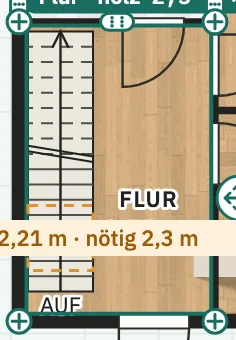
Gewählter Raum. Ein gewählter Raum hat einen Rand; die Karte mit Name, Art und Decke steht rechts.
Tastenkürzel
- V
- Auswählen
- ⌫
- Auswahl löschen
- ⌘K
- Werkzeuge und Hilfe durchsuchen
Unter Windows und Linux nehmen Sie Strg, wo der Mac ⌘ hat.
Meldungen, die Sie sehen können
- Breite und Tiefe lassen sich bei einem rechteckigen Raum eingeben. Ziehen Sie sonst die Wände.
- Zählt
- Zählt nicht
- Der tiefste Punkt muss niedriger sein als der höchste Punkt.
- Raum 1 gelöscht. Rückgängig stellt es wieder her.
- Jede Wand dieses Raums gehört auch zu einem anderen Raum. Löschen Sie stattdessen eine seiner Wände.
- Wählen Sie zuerst einen Raum unter einem schrägen Dach oder einer schrägen Decke.
Verwandte Anleitungen
- Flächenberechnung der Wohnung: jeder Raum im Überblick
- Möbel planen: platzieren, drehen, auflisten
- Materialien und Farben für Böden und Wände