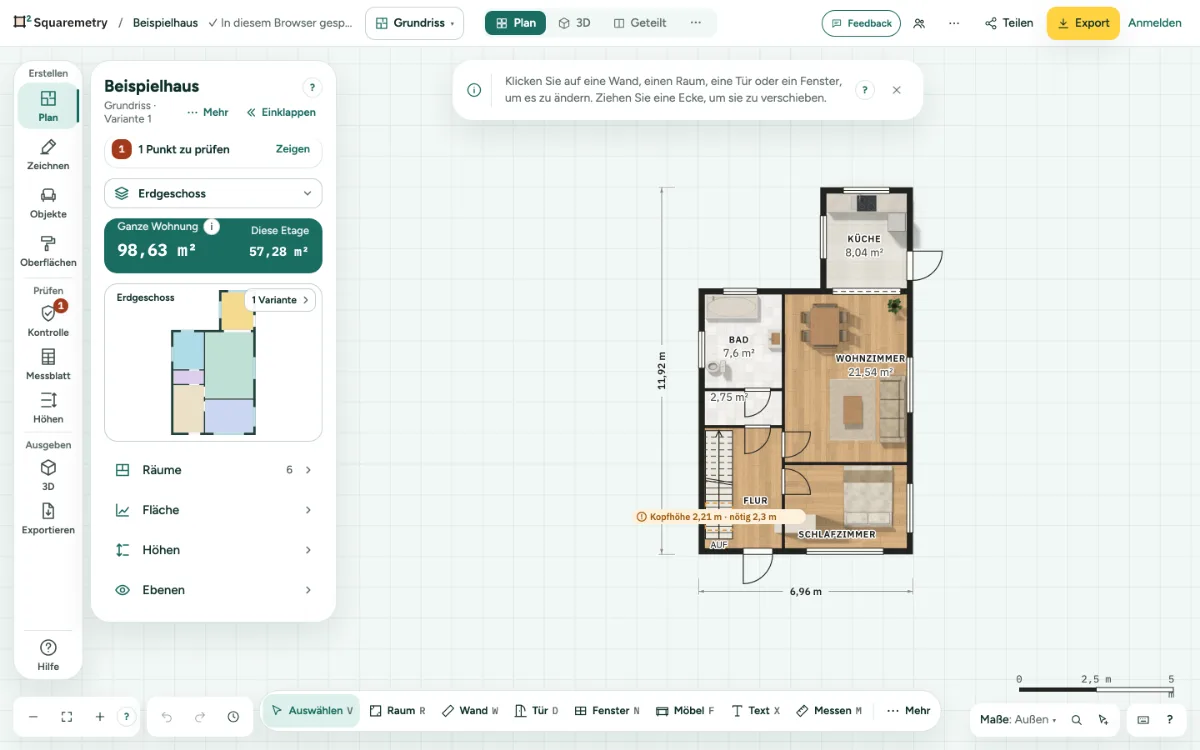
Scrollen oder ziehen Sie zwei Finger auseinander, um zu zoomen. Mit Auswahl ziehen Sie auf eine freie Stelle, um die Ansicht zu verschieben. Ein Klick auf einen Raum öffnet seinen Bereich.
Zoomen: Schritt für Schritt
1. Mit Scrollen zoomen
Scrollen Sie mit dem Mausrad, mit zwei Fingern auf dem Trackpad oder einer Magic Mouse, um um die Maus herum stufenlos hinein- und herauszuzoomen. Halten Sie Shift gedrückt, um den Grundriss seitlich zu verschieben, oder Alt (Option), um ihn in jede Richtung zu verschieben.
2. Zwei Finger zusammenziehen
Ziehen Sie auf dem Trackpad zwei Finger zusammen oder auseinander, um zu zoomen, in Safari, Chrome und Edge. Nur der Grundriss zoomt, nie die ganze Seite.
3. Ziehen, um die Ansicht zu verschieben
Ziehen Sie mit Auswählen (V) auf einer leeren Stelle oder in einem Raum: Die Ansicht folgt der Maus. Klicken Sie ohne Ziehen auf einen Raum, um ihn zu wählen; links öffnet sich sein Bereich. Halten Sie Space gedrückt und ziehen Sie, oder ziehen Sie mit der mittleren Maustaste, um die Ansicht mit jedem Werkzeug zu verschieben.
4. Alles im Bild, ohne Prozentzahl
Unten links zoomen Vergrößern und Verkleinern in kleinen, weichen Schritten, und der Knopf dazwischen, Alles im Bild, bringt den ganzen Grundriss auf den Bildschirm, neben die Bereiche links und rechts; ebenso ⇧1 und ein Doppelklick auf die Maßstabsleiste. ⇧2 bringt Ihre Auswahl auf den Bildschirm. Die Maßstabsleiste unten rechts zeigt, wie groß etwas ist, von wenigen Millimetern bis zu einem ganzen Grundstück. Auf einem schmalen Bildschirm suchen Sie (⌘K) nach Vergrößern, Verkleinern oder Alles im Bild.
5. Kurzbefehle mit einer Taste ausschalten
Tasten wie W für Wand oder ⇧1 können stören, etwa bei der Spracheingabe. Setzen Sie unter Einstellungen, Meine Vorgaben, Kurzbefehle mit einer Taste auf Aus. Kurzbefehle mit Command, Strg oder Alt funktionieren weiter.
6. Scrollen verschiebt stattdessen
Möchten Sie den Grundriss lieber mit Scrollen verschieben? Wählen Sie unter Einstellungen, Meine Vorgaben bei Scrollen die Option Verschieben. Dann zoomen Sie durch Zusammenziehen zweier Finger, oder mit Command oder Strg und Scrollen. Die Wahl gehört auch zu den Favoriten, unter Anzeige.
7. Touch
Auf Telefon oder Tablet verschiebt mit Auswählen ein Finger die Ansicht, ein Tippen auf einen Raum wählt ihn, und zwei Finger zoomen.
8. Garten, Garage und andere Flächen
Rasen, Pflaster, eine Einfahrt, Kies, ein Teich, eine Terrasse und ein Gebäude wie Garage, Veranda oder Gartenhaus verhalten sich wie ein Raum: Ein Klick wählt es und öffnet rechts seine Karte, auch in der Übersicht im Plan-Panel; Ziehen darauf verschiebt die Ansicht, nie die Fläche. Bewusst verschieben Sie sie so: Ziehen Sie einen Eckpunkt einer gewählten Fläche, nutzen Sie die Pfeiltasten (←↑→↓) oder Verschieben in der Karte eines Gebäudes. Möbel, Bäume und Pflanzen darauf haben Vorrang: Die ziehen Sie, um sie zu verschieben.
Teile auf dem Bildschirm

Zoomknöpfe. Minus und Plus zoomen heraus und hinein. Das Quadrat in der Mitte bringt den ganzen Grundriss auf den Bildschirm.
Tastenkürzel
- Space
- Grundriss verschieben
- ⇧1
- Ganzer Plan im Bild
- ⇧2
- Auswahl im Bild