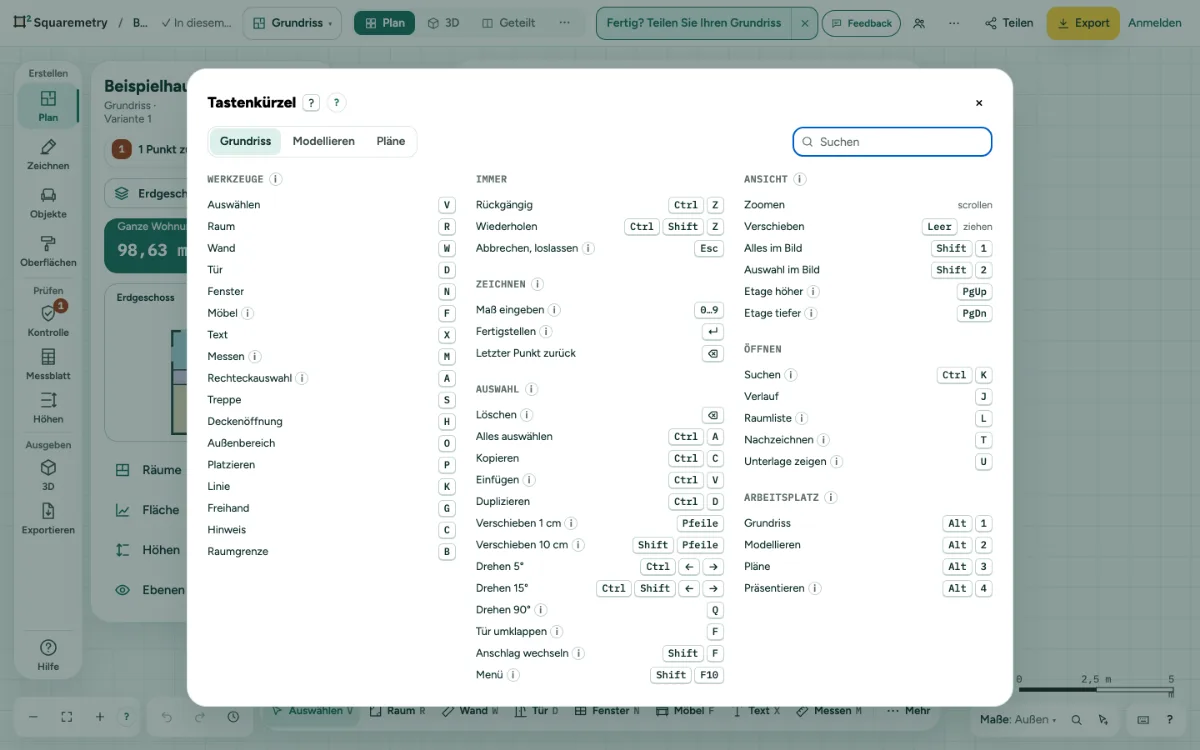
Ein Suchfeld findet jedes Werkzeug, jede Aktion, Ansicht und Anleitung, mit dem passenden Tastenkürzel. So öffnen Sie die Suche mit ⌘K.

Tastenkürzel: Schritt für Schritt
1. Die Suche öffnen
Drücken Sie ⌘K oder klicken Sie auf die Lupe unten rechts. Auf dem Telefon steht sie unter Mehr.
2. Eingeben und wählen
Geben Sie ein Wort ein, etwa Wand oder Export. Wählen Sie mit den Pfeiltasten und Enter, oder klicken Sie. Esc schließt die Suche.
3. Arbeitsbereiche
Suchen Sie einen Ort mit Namen, etwa Pläne oder Präsentieren, oder einen Teil des Grundrisses, etwa Kontrolle, Messblatt, Innenraum oder Haustechnik. Alte Namen finden ihren Platz: Messen und Bericht öffnet Prüfen, Umbauen den Umbau-Modus, Innenraum und Haustechnik, Grundstück öffnet Außen im Grundriss.
4. Anleitungen
Die Anleitungen aus diesem Hilfebereich stehen auch in der Suche. Wählen Sie eine, öffnet sie sich in einem neuen Tab.
5. Werkzeuge unter Mehr
Die Werkzeugleiste zeigt die Werkzeuge, die Sie am meisten brauchen. Mehr am Ende der Leiste enthält den Rest, jedes mit seiner Taste: oben Rechteckauswahl, dann Bauteile (Treppe, Deckenöffnung, Außenbereich, Platzieren), Zeichnen (Linie, Freihand, Hinweis, Raumgrenze), im Grundriss auch Außen (Grundstück, Zufahrt und Garten, Gelände und Norden), und Raumliste, Nachzeichnen und Mit Adresse beginnen. Die Taste funktioniert auch, ohne Mehr zu öffnen. Das Werkzeug, das Sie wählen, steht in der Leiste, solange Sie es benutzen.
Teile auf dem Bildschirm

Hilfe-Ecke. Maße, Suche, Tastenkürzel und das Menü Hilfe mit den Anleitungen.
Tastenkürzel
- ⌘K
- Werkzeuge und Hilfe durchsuchen
- ?
- Tastenkürzel
Unter Windows und Linux nehmen Sie Strg, wo der Mac ⌘ hat.
Meldungen, die Sie sehen können
- Nichts gefunden für „Treppe“. Versuchen Sie ein anderes Wort.