Ihre ersten Schritte im Editor: Der Startbildschirm fragt, wie Sie beginnen möchten, und der kurze Rundgang zeigt Ihnen die Grundlagen in vier Schritten.
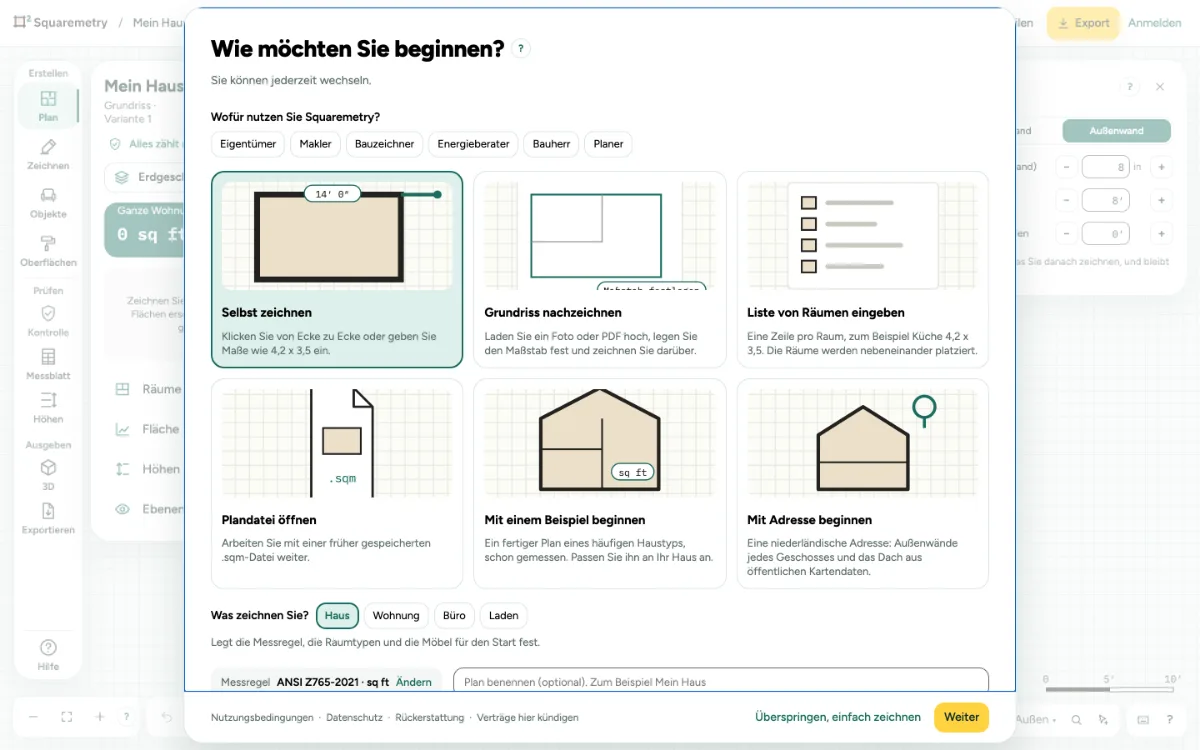
Erste schritte: Schritt für Schritt
1. Wählen Sie, wofür Sie es nutzen
Wählen Sie oben Eigentümer, Makler, Bauzeichner, Energieberater, Bauherr oder Planer. Damit legen Sie Ihr Arbeitsprofil fest: die Wege zum Start darunter; ein Bauherr beginnt mit Raumvorlage. Ohne Wahl ändert sich nichts.
2. Wählen Sie, wie Sie beginnen
Ohne Arbeitsprofil sehen Sie Selbst zeichnen, Grundriss nachzeichnen, Liste von Räumen eingeben, Plandatei öffnen, Mit einem Beispiel beginnen und Mit Adresse beginnen. Ein Arbeitsprofil zeigt die sechs Wege, die dazu passen, etwa FML-Datei öffnen, DXF öffnen, Beschreiben (KI), Skizze oder Foto (KI) oder Raumvorlage, und immer Mit Adresse beginnen. Mit einem Beispiel beginnen steht immer unter Datei. Sie können jederzeit wechseln.
3. Die Grundlagen festlegen
Wählen Sie, was Sie zeichnen (Haus, Wohnung, Büro oder Laden), prüfen Sie die Messregel und geben Sie dem Plan bei Bedarf einen Namen. Klicken Sie auf Weiter oder auf Überspringen, einfach zeichnen.
4. Den Rundgang machen
Öffnen Sie Hilfe, das ? unten rechts, und wählen Sie Rundgang starten: einen Raum zeichnen, ihn wählen, sehen, was zählt, und exportieren. Weiter und Überspringen gehen voran; die ersten zwei Schritte gehen von selbst weiter.
5. Eine Meldung nach der anderen
Der Editor sagt eine Sache auf einmal. Zuerst kommt ein Problem oder eine Meldung, dann der Hinweis oben zum Werkzeug, das Sie benutzen, dann ein Tipp. Die Beschriftung an der Maus erscheint erst, wenn der Hinweis geschlossen ist. Der Tipp zu ⌘K kommt nach Ihrem ersten Raum, wenn der Hinweis geschlossen ist. Auf dem Telefon nimmt die Zeile über der Werkzeugleiste den Platz des Hinweises ein.
6. Gut lesbar und gut zu treffen
Jeder Knopf hat eine Klickfläche von mindestens 44 px, Text ist mindestens 12 px groß, die Ränder von Feldern sind dunkel genug, und Ihre angehakten Wahlen sind petrolgrün. Die Knöpfe der Werkzeugleiste sind 40 px hoch, damit der Bildschirm nicht voller wird.
7. Hilfe zu jedem Knopf
Zeigen Sie auf ein Werkzeug oder einen Knopf, und eine kurze Beschriftung sagt in einem Satz, was es ist und was Sie damit tun. Das ? neben einem Werkzeug, einem Reiter oder einem Bereich öffnet die Anleitung dazu in einem neuen Tab. In Modellieren, Pläne und Haustechnik folgt dieses ? dem Werkzeug oder Reiter, den Sie gewählt haben; unter Hilfe steht auch die Anleitung zum Werkzeug, das Sie benutzen.
Meldungen, die Sie sehen können
- Büros und Läden werden nach der Regel für Wohngebäude gemessen: Squaremetry hat dafür noch keine eigene Regel.