Auf einem iPhone Pro oder iPad Pro mit LiDAR scannt die App Raum für Raum und fügt die Räume zu einer Etage mit Wänden, Türen und Fenstern zusammen. Jede gescannte Wand ist als gescannt markiert.
Räume ausmessen app: Schritt für Schritt
1. Den Scan starten
Öffnen Sie unter Mehr (auf dem Tablet: … oben rechts) das Menü Datei und wählen Sie Scan a room (Raum scannen); die App zeigt die Knöpfe des Scans noch auf Englisch. Beim ersten Mal erklärt ein kurzer Rundgang die Schritte. Schalten Sie das Licht ein, öffnen Sie die Vorhänge und schließen Sie die Türen zu Räumen, die Sie noch nicht scannen.
2. Raum für Raum
Gehen Sie langsam an den Wänden entlang. Ist der Raum geschlossen, tippen Sie auf Done with this room (Raum fertig). Sie sehen die Wände, Türen, Fenster und Möbel, die der Scan gefunden hat. Wählen Sie Next room (nächster Raum), Scan this room again (Raum neu scannen) oder Floor done (Etage fertig).
3. Pausieren und später weitermachen
Tippen Sie jederzeit auf Pause. Die bisherigen Räume bleiben auf diesem Gerät, auch ohne Verbindung. Machen Sie später über Datei, Scan a room weiter, und gehen Sie zuerst zurück in den letzten Raum.
4. Den Scan prüfen
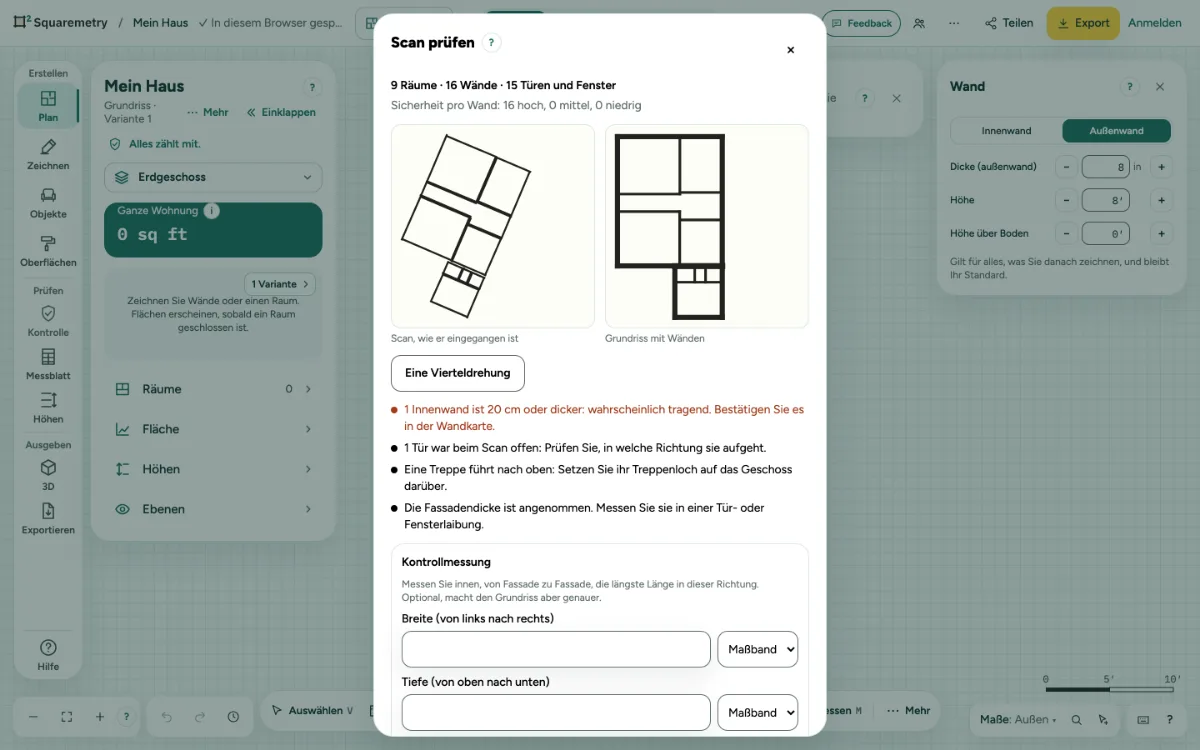
Nach Floor done sehen Sie den Scan, wie er hereinkam, neben dem Plan mit Wänden. Wände, bei denen der Scan unsicher war, sind orange. Drehen Sie um eine Vierteldrehung, wenn die Vorderseite nicht unten ist. Hat der Scan niedrige Wände, aber kein Dach gesehen, tragen Sie Kniestock, Dachneigung und die flache Decke ein.
5. Ein Kontrollmaß
Messen Sie innen, von Fassade zu Fassade, die längste Länge in einer Richtung und geben Sie sie ein. Bis 1 % Abweichung wird der Plan korrigiert; bei mehr werden Sie gebeten, neu zu messen oder diese Seite neu zu scannen. Ein Außenmaß, von Fassade zu Fassade, ergibt die Fassadendicke für ANSI und die Bruttofläche.
6. In den Plan übernehmen
Tippen Sie auf Put in the plan (in den Plan übernehmen). Der Scan wird eine Etage, die Sie wie jede Zeichnung bearbeiten; einmal Rückgängig nimmt ihn wieder heraus. Der Rohscan bleibt auf diesem Gerät, damit Sie ihn später prüfen können.
7. Vor einem Bericht
Im Grundriss zeigt eine gescannte Etage unter Kontrolle und auf dem Messblatt (Prüfen in der Schiene) These measurements are scanned: check them (diese Maße sind gescannt, prüfen Sie sie). Messen Sie die markierten Wände nach und tippen Sie dann auf I have measured them again (ich habe sie nachgemessen).
8. Kein LiDAR
Auf einem Telefon oder Tablet ohne LiDAR sagt die App das und bietet andere Wege an: Raum zeichnen, Räume als Liste eintippen oder Scandatei öffnen (ein RoomPlan-JSON oder USDZ aus einer anderen App). Ein geöffneter Scan wird genauso geprüft wie ein Scan aus der App.
Meldungen, die Sie sehen können
- Das Scannen funktioniert auf dem iPhone Pro und dem iPad Pro. Sie können den Raum zeichnen oder eintippen.
- Scan gestoppt. An Ihrem Grundriss hat sich nichts geändert.
- Dieses Gerät ist voll. Schaffen Sie Platz und scannen Sie dann erneut. Ihr Grundriss bleibt unverändert.