Auf dem iPad oder einem Android-Tablet haben Sie den vollen Editor, hoch und quer. Zeichnen Sie mit Finger oder Stift und zoomen Sie mit zwei Fingern. Eine Tastatur nutzen Sie, wenn Sie eine haben.
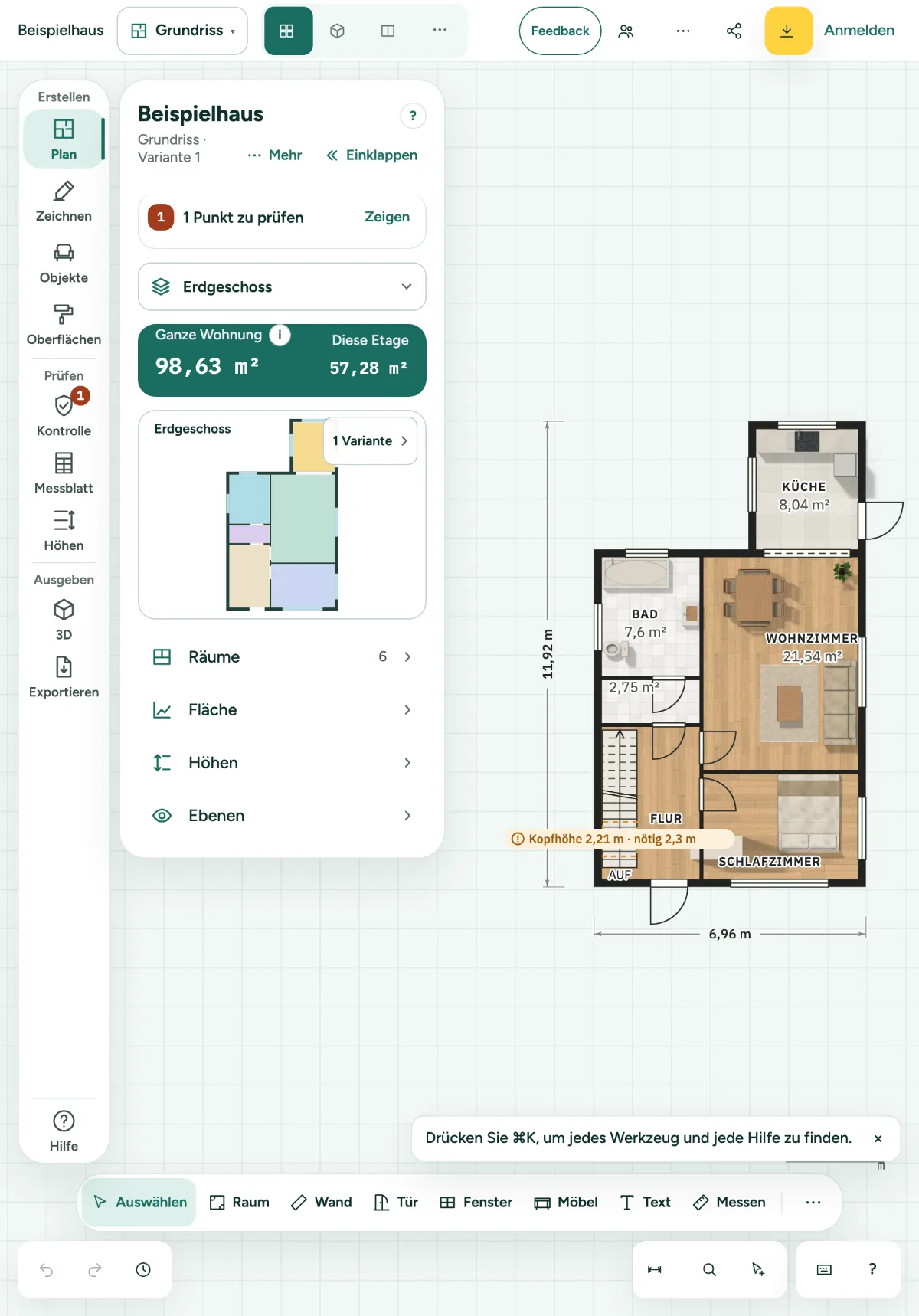
Grundriss zeichnen iPad: Schritt für Schritt
1. Der Editor auf dem Tablet
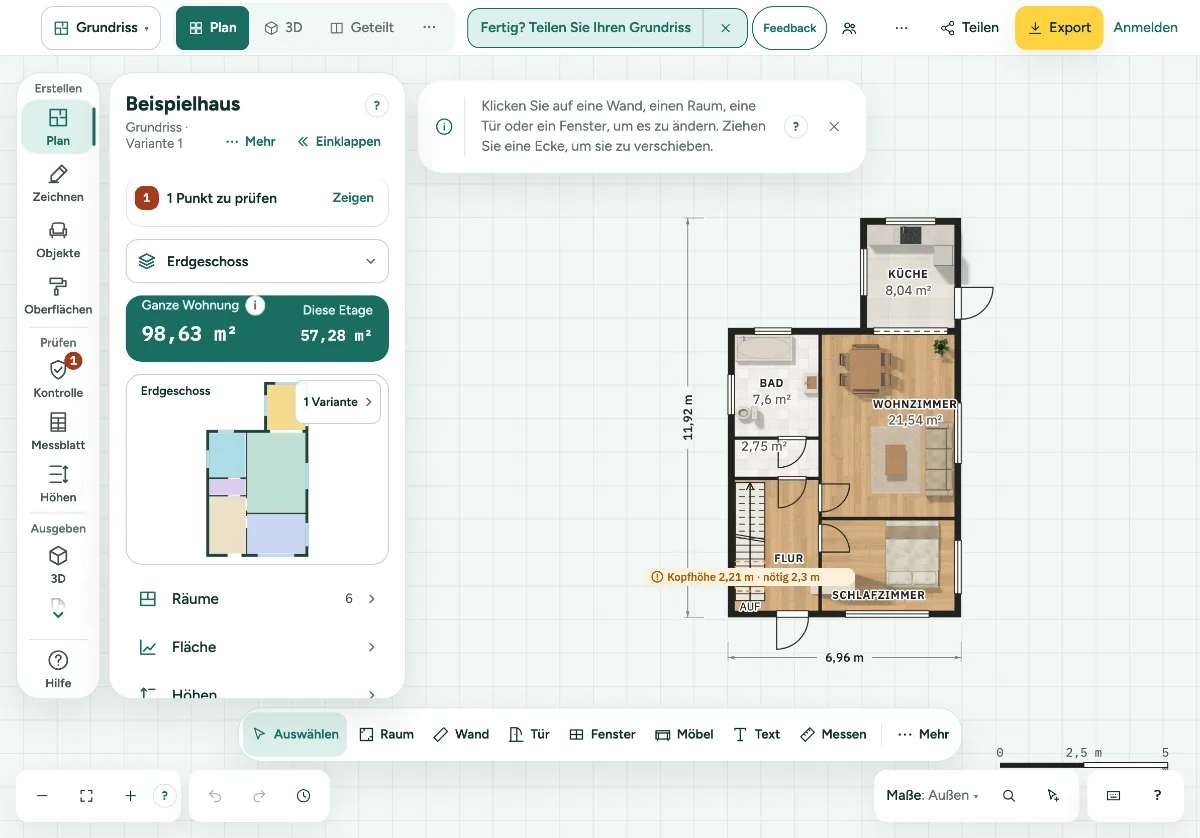
Derselbe Bereich, dieselbe Werkzeugleiste und dieselben Ecken wie am Computer, mit Knöpfen von mindestens 44 Punkten, groß genug für einen Finger. Hochkant sitzt die Werkzeugleiste knapp über den Ecken, sodass sich nichts überlappt. Schmaler als 700 Punkte, etwa in einer schmalen Split View, bekommen Sie die Ansicht für das Telefon.
2. Finger
Ein Finger zeichnet mit dem gewählten Werkzeug. Zwei Finger zoomen und verschieben die Zeichnung; die Seite selbst zoomt nie. Halten Sie einen Finger eine halbe Sekunde still, um das Menü zu dem zu öffnen, was darunter liegt.
3. Apple Pencil und andere Stifte
Ein Stift zeichnet genau dort, wo er den Bildschirm berührt, wie eine Maus. Solange der Stift auf oder knapp über dem Bildschirm ist, und eine halbe Sekunde danach, bewirkt eine aufliegende Hand nichts: keinen Punkt, keinen Zoom, kein Menü. Zwei Finger funktionieren wieder, sobald der Stift weg ist.
4. Den Bereich einklappen
Hochkant ist die Zeichnung neben dem Bereich schmal. Tippen Sie oben im Bereich auf Einklappen: Nur die schmale Schiene bleibt stehen, und ein Tipp auf eine Rubrik öffnet den Bereich wieder. Ist die Schiene in Leiste anpassen ausgeblendet, bleiben nur der Name des Hauses und Bereich zeigen; tippen Sie auf Bereich zeigen, um alles zurückzuholen. Dieses Gerät merkt sich Ihre Wahl.
5. Tastatur am iPad
Mit einem Magic Keyboard oder einer anderen Tastatur funktioniert jedes Tastenkürzel: W für Wand, V für Auswählen, ⌘Z für Rückgängig und ⇧⌘Z für Wiederholen.
6. Split View und Stage Manager
Machen Sie das Fenster schmaler oder breiter, wann Sie wollen. Der Editor passt sich an, während Sie arbeiten, und nichts geht verloren, auch nicht, was Sie rückgängig machen können.
7. Ein Anruf beim Zeichnen
Kommt ein Anruf oder wechseln Sie die App, wird der Schritt, den Sie halb gemacht hatten, zurückgenommen, und alles andere ist sofort auf diesem Gerät gespeichert.
Tastenkürzel
- W
- Wand
- V
- Auswählen
- ⌘Z
- Rückgängig
- ⇧⌘Z
- Wiederholen
Unter Windows und Linux nehmen Sie Strg, wo der Mac ⌘ hat.