Jede Änderung können Sie rückgängig machen. Der Verlauf neben Rückgängig zeigt alle Schritte, ein Klick bringt Sie zu jedem Punkt zurück. Heften Sie ihn an, damit er beim Zeichnen sichtbar bleibt.
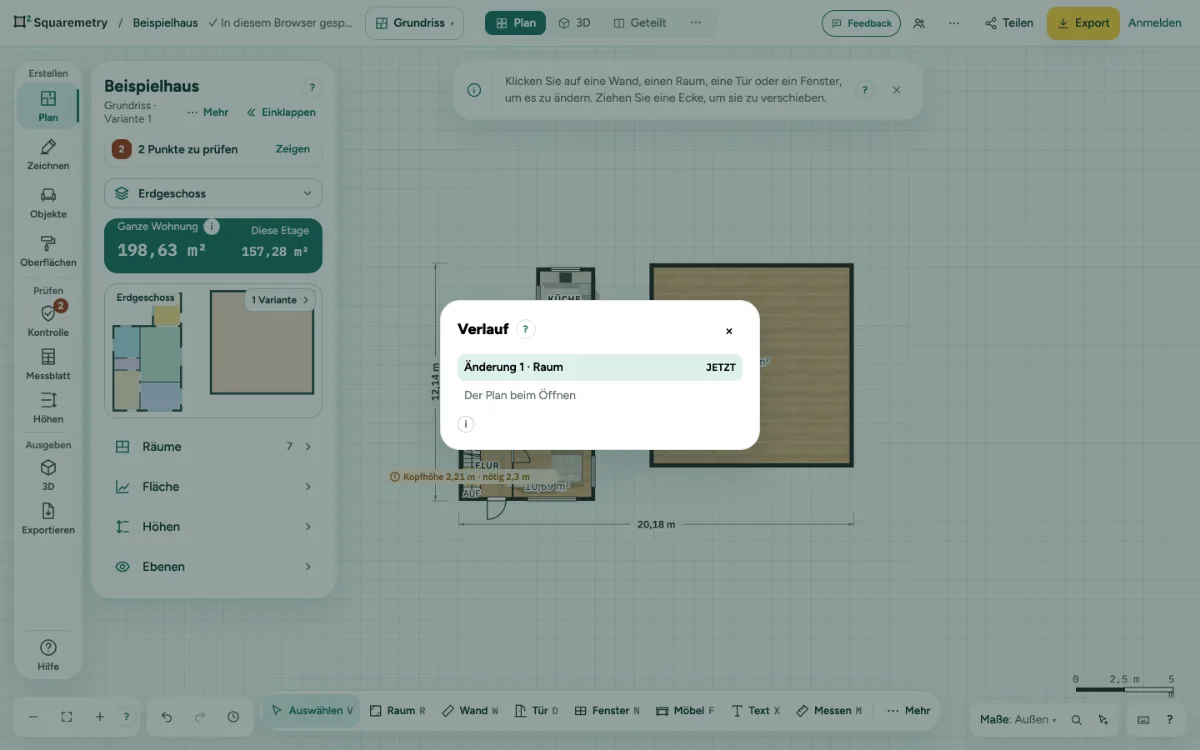
Rückgängig machen: Schritt für Schritt
1. Rückgängig und Wiederholen
Drücken Sie ⌘Z für Rückgängig und ⇧⌘Z für Wiederholen, oder nutzen Sie die Pfeile neben dem Zoom.
2. Die Verlaufsbox öffnen
Klicken Sie unten links auf die Uhr neben Rückgängig und Wiederholen, oder drücken Sie J. Jeder Schritt hat einen klaren Namen in Ihrer Sprache, etwa Wanddicke 22 cm → 27 cm oder Raum umbenannt: Flur, dazu den Editor, in dem Sie ihn gemacht haben, und wann, etwa vor 2 Minuten. Jede kleine Änderung ist ein eigener Schritt; mehrere Klicks auf + oder − im selben Feld innerhalb einer Sekunde zählen als einer, ebenso Tipps auf die Pfeiltasten (←↑→↓) beim selben Element. Auf dem Telefon heißt sie Verlaufsbox unter Mehr, ein Blatt in halber Höhe, das offen bleiben kann.
3. Zurückgehen
Klicken Sie auf einen Schritt, oder gehen Sie mit den Pfeiltasten hin und drücken Enter, um direkt zu diesem Punkt zu springen. Rückgängig gemachte Schritte bleiben grau, bis Sie etwas Neues ändern; dann fallen sie weg, wie bei Rückgängig. ⌘Z und ⇧⌘Z gehen durch dieselbe Liste.
4. Auf dem Bildschirm behalten
Klicken Sie in der Box auf Anheften. Sie wird zu einem Bereich, der beim Zeichnen offen bleibt, und neue Schritte erscheinen, während Sie arbeiten. Ziehen Sie den Kopf, um sie zu verschieben, oder setzen Sie den Fokus auf den Kopf und nutzen Sie die Pfeiltasten. Schließen Sie sie mit × oder J. Ihr Browser merkt sich, wo sie war.
5. Die ganze Liste
Ganze Liste unten in der Box öffnet das Fenster Verlauf, das auch unter Hilfe und mit ⌘K zu finden ist.
Teile auf dem Bildschirm
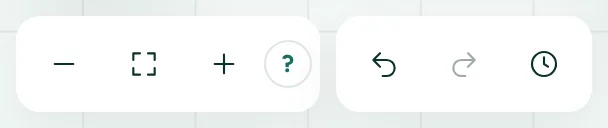
Zoom, Rückgängig und Wiederholen. Verkleinern, den ganzen Plan zeigen, vergrößern und Hilfe; dann Rückgängig, Wiederholen und der Verlauf der Änderungen.
Tastenkürzel
- ⌘Z
- Rückgängig
- ⇧⌘Z
- Wiederholen
- J
- Verlauf öffnen oder schließen
Unter Windows und Linux nehmen Sie Strg, wo der Mac ⌘ hat.
Meldungen, die Sie sehen können
- Noch keine Änderungen. Jede Änderung, die Sie machen, erscheint hier.