Sie brauchen kein Konto: Der Editor speichert Ihren Grundriss nach jeder Änderung in diesem Browser. So sichern und öffnen Sie ihn wieder.
Grundriss zeichnen ohne anmeldung: Schritt für Schritt
1. Es speichert von selbst
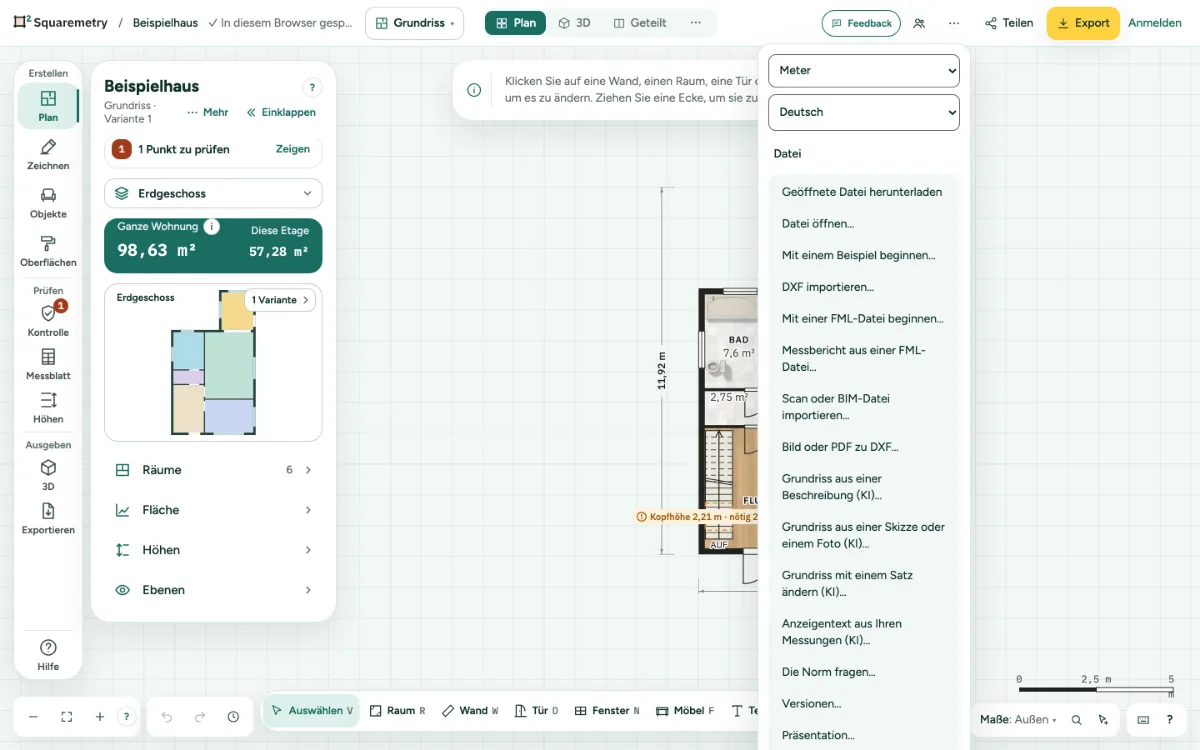
Nach einer Änderung zeigt der Status ✓ In diesem Browser gespeichert. Wenn Sie zurückkommen, sehen Sie Willkommen zurück. Mein Haus ist so, wie Sie es verlassen haben.
2. Eine Kopie als Datei behalten
Klicken Sie oben rechts auf …, öffnen Sie Datei und wählen Sie Geöffnete Datei herunterladen. Sie erhalten eine .sqm-Datei mit dem Namen Ihres Plans, mit den Flächen und der Messregel. Das Format .sqm ist offen: Beschreibung und Prüfprogramm stehen unter squaremetry.com/format/.
3. Er öffnet mit Auswählen
Ein Plan, der schon Wände hat, öffnet mit Auswählen: Ein Klick wählt eine Wand oder einen Raum und fügt nie eine Wand hinzu. Drücken Sie W, um wieder zu zeichnen. 3D, der Schnitt, die Ansichten und das Messblatt wechseln ebenfalls zu Auswählen. Ein leerer Plan beginnt mit Wand.
4. Eine Plandatei öffnen
Klicken Sie oben rechts auf …, öffnen Sie Datei, wählen Sie Datei öffnen… und dann eine .sqm-Datei. Rückgängig holt Ihren vorherigen Plan zurück. Der Plan kommt in das geöffnete Objekt, das weiter in Ihrem Konto gespeichert wird; gehört die Datei zu einem anderen Objekt in Ihrem Konto, werden Sie zuerst gefragt: Als Kopie in dieses Objekt übernehmen oder Jenes Objekt öffnen. Eine Datei, die kein Plan ist, beschädigt ist oder größer als 20 MB, wird nicht geöffnet.
5. Wenn ein Plan nicht ganz öffnet
Ein in diesem Browser gespeicherter Plan über den Grenzen eines Plans öffnet mit allem, was passt, und eine Meldung sagt, was weggelassen oder begrenzt wurde. Das Original bleibt als Kopie in diesem Browser: Klicken Sie oben rechts auf …, öffnen Sie Datei und wählen Sie Gespeicherte Kopie wiederherstellen. Rückgängig macht das rückgängig. Ein Plan, den diese Version gar nicht öffnen kann, zeigt Kopie wiederherstellen; diese Schaltfläche lädt die Kopie als Datei herunter.
6. Wenn der Browser den Speicher sperrt
Private Fenster und voller oder gesperrter Speicher können Pläne vergessen. Sie sehen dann Dieser Browser behält Ihren Plan möglicherweise nicht. Laden Sie die geöffnete Datei herunter, um sie zu behalten.
7. Zwei Tabs gleichzeitig
Nur ein Tab kann den Plan ändern. Der andere zeigt Dieser Plan ist in einem anderen Tab geöffnet. Hier können Sie ihn nur ansehen. Klicken Sie auf Hier bearbeiten, um in diesem Tab zu arbeiten.
Teile auf dem Bildschirm

Speicherstatus. Sagt, wo Ihr Plan gespeichert ist: in diesem Browser oder in Ihrem Konto.
Meldungen, die Sie sehen können
- Nicht gespeichert · dieser Browser blockiert den Speicher
- Das ist kein Squaremetry-Plan. Öffnen Sie eine Datei mit der Endung .sqm.
- Dieser Plan wurde mit einer neueren Version von Squaremetry erstellt. Laden Sie die Seite neu und versuchen Sie es erneut.
- Ihr gespeicherter Plan konnte nicht geöffnet werden. Eine Kopie bleibt in diesem Browser und wird nicht überschrieben, es geht also nichts verloren.