In den Einstellungen ändern Sie Ihren Namen, laden alle Daten Ihres Kontos als ZIP herunter oder löschen Ihr Konto mit allen Objekten.
Dafür brauchen Sie ein kostenloses Konto.
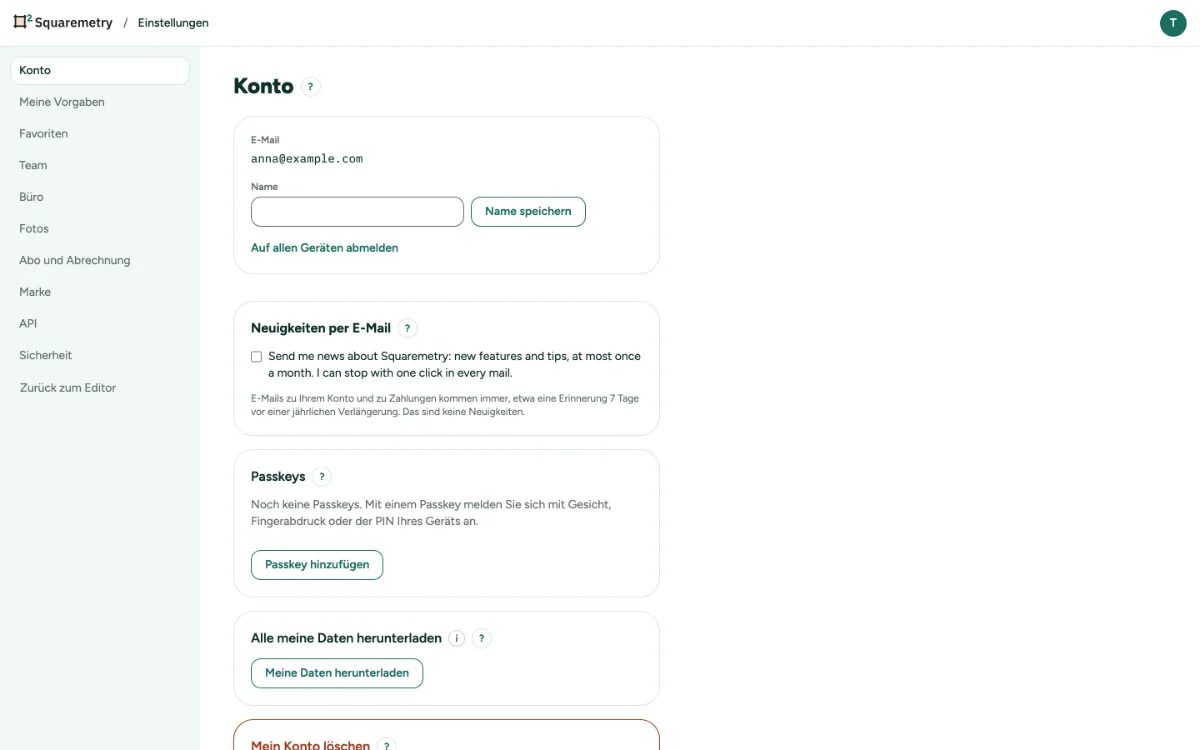
Konto löschen: Schritt für Schritt
1. Ihr Name
Öffnen Sie Einstellungen, Reiter Konto. Geben Sie Ihren Namen ein und klicken Sie auf Name speichern. Auf allen Geräten abmelden meldet Sie überall sonst ab.
2. Ihre Daten herunterladen
Klicken Sie auf Meine Daten herunterladen. Sie bekommen eine ZIP-Datei mit jedem Objekt als .sqm-Datei, einem PDF und einer CSV der Räume, dazu Ihre Kontodaten. Objekte im Papierkorb liegen im Ordner Trash. In personal-data.json steht alles andere über Sie (Sitzungen, Geräte, Einwilligungen, Warteliste, Feedback, KI-Protokoll, API-Schlüssel, Zahlungen); jeder Arbeitsbereich hat workspace-data.json, einen Ordner Versions mit benannten und festgehaltenen Versionen und einen Ordner Files mit Fotos, Dokumenten, Exporten und Logos. Schlüssel und andere Geheimnisse sind nicht dabei. Die ZIP-Datei entsteht in Ihrem Browser.
3. Ihr Konto löschen
Geben Sie unter Mein Konto löschen das Wort DELETE in Großbuchstaben ein und klicken Sie auf Mein Konto löschen. Sie werden überall abgemeldet und bekommen eine Bestätigung per E-Mail.
4. Was danach passiert
Ihre eigenen Objekte liegen 30 Tage im Papierkorb. Danach werden sie und Ihr Konto endgültig gelöscht. Objekte eines Teams bleiben beim Team. Ein laufendes Pro wird gekündigt.
5. Wenn das Löschen nicht geht
Haben Sie sich vor mehr als 10 Minuten angemeldet, melden Sie sich zuerst erneut an. Sind Sie Inhaber eines Teams, in dem andere arbeiten, machen Sie zuerst unter Team jemand anderen zum Inhaber.
Meldungen, die Sie sehen können
- Zu Ihrer Sicherheit: Melden Sie sich zuerst erneut an und löschen Sie dann.
- Ihr Konto wird gelöscht. Sie sind überall abgemeldet. Wir haben Ihnen eine Bestätigung per E-Mail gesendet.