Ein KI-Assistent mit MCP wie Claude oder ChatGPT berechnet Flächen ohne Konto. Angemeldet liest, exportiert und zeichnet er Pläne mit Ihrer Erlaubnis. Er hat Ihre Rechte, nie mehr.
Dafür brauchen Sie ein kostenloses Konto.
MCP server: Schritt für Schritt
1. Die Adresse im Assistenten hinzufügen
Einstellungen, API zeigt unter Verbundene KI-Assistenten zwei Adressen: eine zum Rechnen ohne Anmeldung, eine für Ihre Pläne. Fügen Sie eine davon in Ihrem Assistenten als Connector hinzu; So verbinden Sie ihn öffnet die Schritte für Claude, ChatGPT, Cursor und VS Code.
2. Nach einer Fläche fragen
Tippen Sie Ihre Raummaße ein, etwa 4 mal 5, 3 mal 3 und 6 mal 4. Der Assistent nennt die Fläche nach der niederländischen Messanleitung oder ANSI Z765, mit Regelwerk und Version, und einen Link, der genau diese Räume in Squaremetry öffnet, mit Ihren Maßen innerhalb der Wände. Der Link enthält keine Namen.
3. Prüfen und erlauben
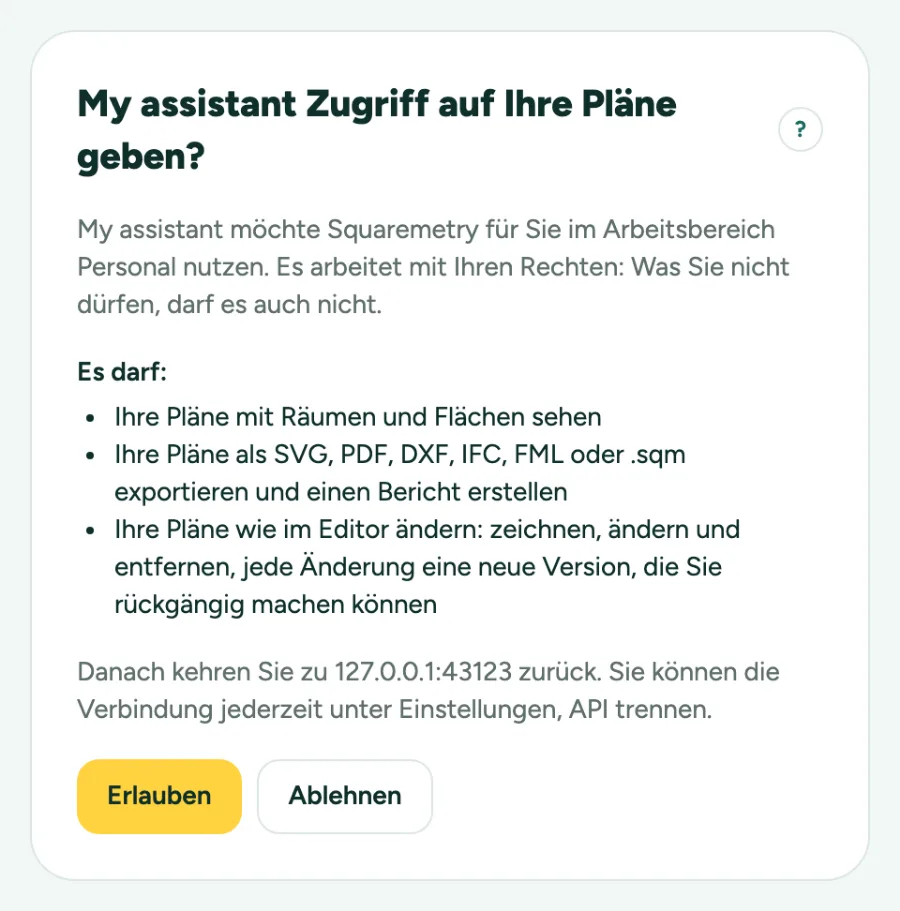
Für Ihre Pläne schickt der Assistent Sie zur Anmeldung zu Squaremetry. Sie sehen, welcher Assistent fragt, in welchem Arbeitsbereich und was er darf: beim ersten Mal lesen und exportieren. Klicken Sie auf Erlauben oder Ablehnen, und Sie kehren zum Assistenten zurück.
4. Nach Ihren Plänen fragen
Der Assistent findet Ihre Pläne nach Namen, liest einen mit jedem Raum und seiner Fläche und exportiert eine Etage als SVG, PDF oder DXF oder den ganzen Plan als IFC, FML oder die offene .sqm-Datei. Er erstellt auch einen Flächenbericht als PDF. SVG, PDF, DXF, IFC und der Bericht brauchen Pro, Team oder ein freigeschaltetes Objekt, FML braucht Pro, Team oder ein Objekt mit Messbericht, wie im Editor; die .sqm-Datei und die Exposé-Daten gehen bei jedem Plan.
5. Änderungen brauchen Ihre Erlaubnis
Will der Assistent zum ersten Mal einen Plan ändern, fragt er erneut, und Sie erlauben Änderungen getrennt. Jede Änderung wird als neue Revision gespeichert; die vorige bleibt unter Versionen. Ihre Webhooks erhalten plan.changed mit der Aktion changed_by_assistant.
6. Zeichnen lassen
Der Assistent kann, was der Editor kann: Wände und Räume, Türen und Fenster, Treppen, ein Dach, Fassade und Dachziegel, Möbel, Beläge, Modellieren und Pläne. Er findet die Aktion mit list_actions, führt eine oder eine kurze Reihe mit do_action aus und sieht sich das Ergebnis mit render_plan an, als Bild von oben, in 3D, als Ansicht, als Schnitt oder auf Augenhöhe. Er kann auch mit einer niederländischen Adresse beginnen (das Haus aus offenen Daten, mit Grundstück und Norden) oder mit einer DXF-Zeichnung. Scheitert eine Aktion, ändert sich nichts. undo_last nimmt seine letzte Änderung zurück.
7. Teilen und Einstellungen nur mit Ihrem Ja
Wenn Sie es erlauben, kann der Assistent einen Ansichtslink erstellen oder beenden (er muss Sie vorher fragen und den Plan genau nennen), Meine Vorgaben und Ihre Lieblingseinstellungen lesen und ändern, und nach Ihrer Bestätigung in Ihrem Namen Feedback senden oder auf der Wunschliste abstimmen. Jedes davon ist eine eigene Erlaubnis, um die er fragt, wenn er sie braucht.
8. Trennen
Einstellungen, API nennt Ihre verbundenen Assistenten mit dem Zeitpunkt der letzten Nutzung. Trennen stoppt den Assistenten sofort. Eine Anmeldung gilt eine Stunde und erneuert sich, solange der Assistent arbeitet, bis zu 30 Tage ohne Nutzung.
Meldungen, die Sie sehen können
- Diese Anfrage ist abgelaufen oder wurde bereits verwendet. Starten Sie die Verbindung in Ihrem Assistenten neu.
- Keine Assistenten verbunden.