Mit Team melden sich Ihre Kollegen über den Identity Provider Ihres Büros (SAML 2.0) an statt per E-Mail-Code. So richten Sie es ein. Wer sich mit einer Adresse Ihrer Domain anmeldet, kommt als Zeichner ins Büro.
Das ist für Teams. Ein Inhaber oder Admin richtet es ein.
Single sign on: Schritt für Schritt
1. Einstellungen, Team öffnen
Single Sign-on (SAML) steht beim Team. Der Inhaber oder ein Administrator richtet es ein; es braucht das Abo Team.
2. Ihren Identitätsanbieter eintragen
Tippen Sie die E-Mail-Domain Ihres Büros, die Entity ID und die Anmeldeadresse (https) Ihres Identitätsanbieters ein und fügen Sie sein Signaturzertifikat (PEM) ein. Ein kostenloser Maildienst wie Gmail geht nicht.
3. Unsere Angaben beim Identitätsanbieter eintragen
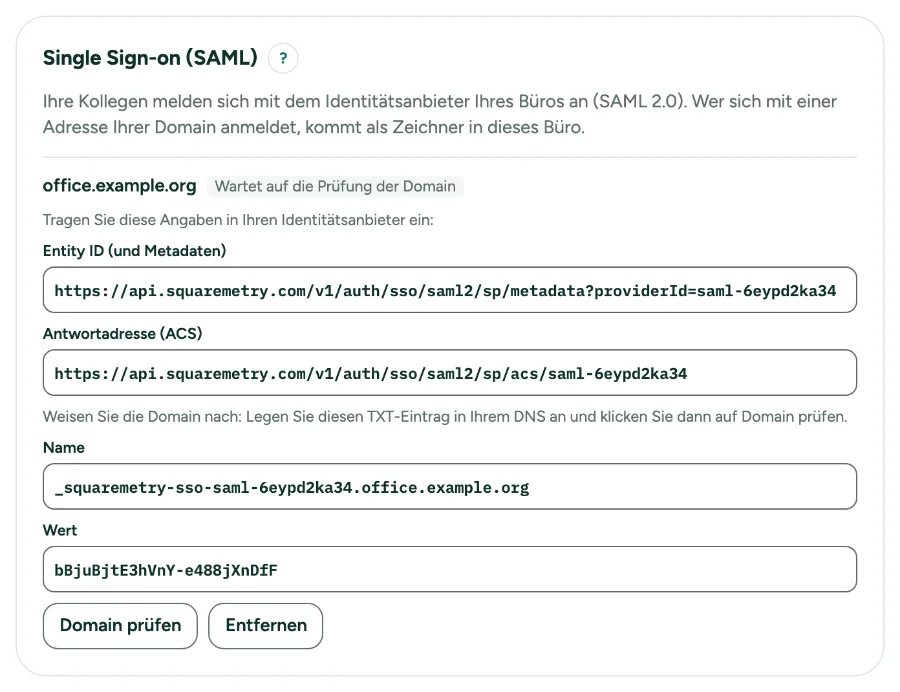
Nach Single Sign-on einrichten sehen Sie unsere Entity ID (zugleich die Adresse unserer Metadaten) und die Antwortadresse (ACS). Tragen Sie beide bei Ihrem Identitätsanbieter ein. Wir verlangen signierte Assertions.
4. Die Domain nachweisen
Legen Sie den TXT-Eintrag mit dem gezeigten Namen und Wert im DNS Ihrer Domain an und klicken Sie dann auf Domain prüfen. Bis dahin kann sich niemand mit Single Sign-on anmelden. Eine DNS-Änderung kann eine Stunde dauern. Hat ein anderes Büro Ihre Domain eingetragen, ohne sie nachzuweisen? Sie können sie trotzdem einrichten: Das Büro, das die Domain nachweist, bekommt sie, und Einträge anderer ohne Nachweis entfallen. Nach dem Nachweis kann kein anderes Büro die Domain mehr eintragen.
5. Anmelden
Tippen Sie im Anmeldefenster Ihre geschäftliche E-Mail-Adresse ein und klicken Sie auf Mit Single Sign-on (SSO) anmelden. Sie gehen zu Ihrem Identitätsanbieter und kommen angemeldet zurück.
6. Entfernen
Entfernen schaltet Single Sign-on für diese Domain aus. Kollegen melden sich dann wieder mit einem Code per E-Mail an; ihre Objekte bleiben, wo sie sind.
Meldungen, die Sie sehen können
- Wir finden den TXT-Eintrag noch nicht. Eine DNS-Änderung kann eine Stunde dauern.
- Verwenden Sie die Domain Ihres Büros, nicht die eines kostenlosen Maildienstes.
- Für diese E-Mail-Domain gibt es kein Single Sign-on. Verwenden Sie den Code per E-Mail.