Speichern Sie oft genutzte Einstellungen als Favorit mit Namen und wenden Sie sie mit einem Klick an, auch als Start für jeden neuen Plan. Ein Favorit umfasst Maße, Ansicht, Zeichnen, 3D, Export, Teilen und Anordnung.
Favoriten speichern: Schritt für Schritt
1. Als Favorit speichern
Öffnen Sie das Menü Maße unten rechts oder Export. Klicken Sie unter Favoriten auf Als Favorit speichern, geben Sie einen Namen ein und wählen Sie, was mitkommt. Alles ist angekreuzt; entfernen Sie das Häkchen bei einer Gruppe, die Sie nicht möchten. Klicken Sie auf Speichern.
2. Mit einem Klick anwenden
Klicken Sie in der Liste auf den Namen eines Favoriten. Der offene Plan übernimmt sofort seine Einstellungen. Einmal Rückgängig mit ⌘Z stellt alles zurück, auch die Einstellungen des Editors.
3. Einen neuen Plan damit beginnen
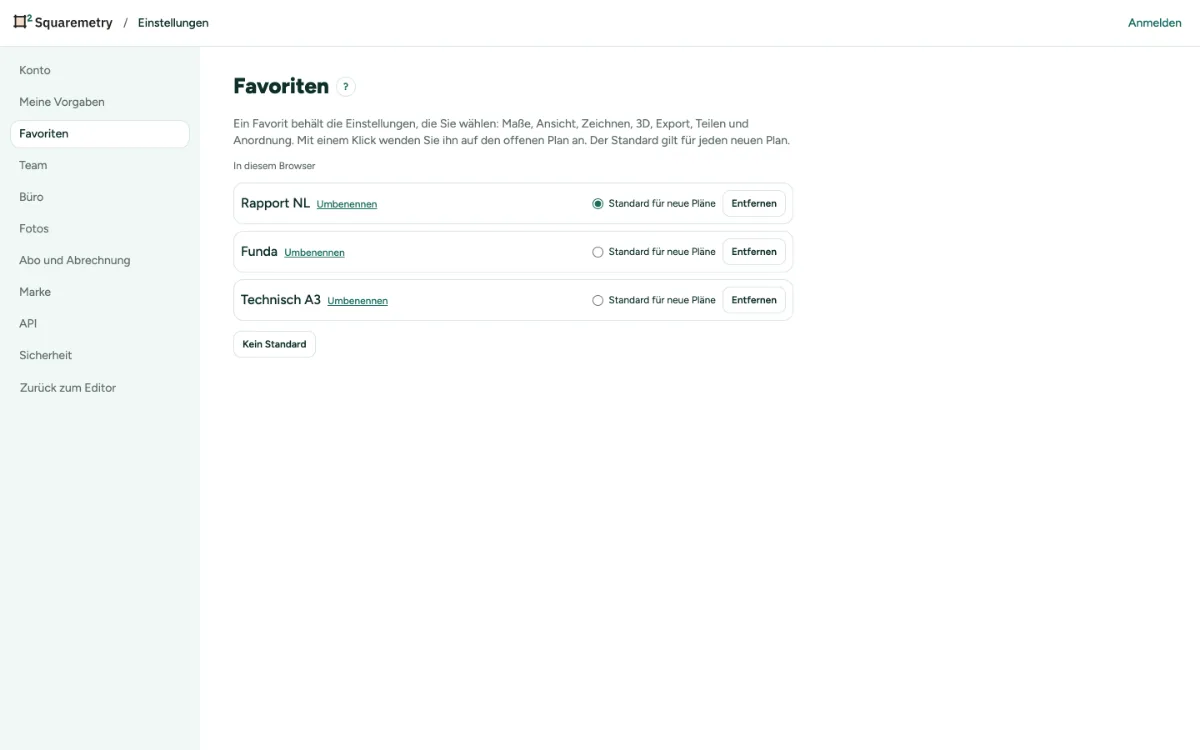
Öffnen Sie Einstellungen, Reiter Favoriten, und wählen Sie Standard für neue Pläne. Ein neuer Plan beginnt dann mit diesem Favoriten, und Teilen beginnt für einen neuen Link mit seiner Auswahl. Auf dem Startbildschirm, in Meine Objekte und bei Mit Ihrer Adresse beginnen wählen Sie unter Beginnen mit einen anderen Favoriten oder Kein Favorit.
4. Verwalten
In Einstellungen, Reiter Favoriten, benennen Sie um und entfernen. Der Pfeil neben einem Favoriten im Menü überschreibt ihn mit den aktuellen Einstellungen. Sie behalten bis zu 50 Favoriten.
5. Hausstil des Teams
In Einstellungen, Reiter Favoriten, klickt ein Inhaber oder Admin eines Teams auf Als Hausstil des Teams festlegen. Jedes Mitglied sieht ihn oben in der Liste, und neue Pläne beginnen damit, außer das Mitglied hat einen eigenen Standard gewählt.
Meldungen, die Sie sehen können
- In diesem Browser gespeichert. Melden Sie sich an, um es in Ihrem Konto zu behalten.
- Sie haben 50 Favoriten, das Maximum. Entfernen Sie zuerst einen.
- Sie haben schon einen Favoriten mit diesem Namen.
- Nur ein Inhaber oder Admin des Teams kann das.