Ein Webhook schickt eine signierte Nachricht an Ihre Adresse, wenn ein Plan gespeichert oder ein Export oder Messbericht fertig ist.
Dafür brauchen Sie Pro.
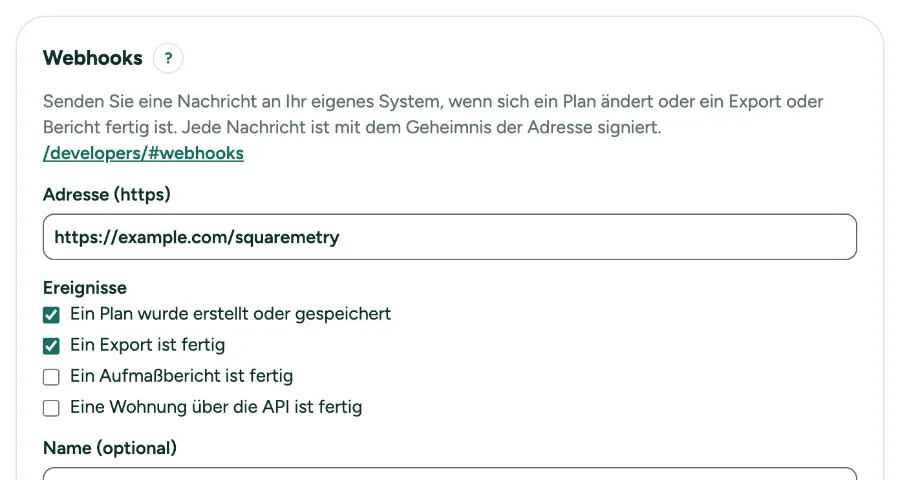
Webhook: Schritt für Schritt
1. Einstellungen, API öffnen
Webhooks stehen unter den API-Schlüsseln. Sie müssen Inhaber oder Administrator eines Arbeitsbereichs mit Pro oder Team sein.
2. Einen Webhook hinzufügen
Tippen Sie eine https-Adresse ein, wählen Sie die Ereignisse und klicken Sie auf Webhook hinzufügen. Kopieren Sie das Geheimnis zum Signieren: Wir zeigen es nur einmal.
3. Die Signatur prüfen
Jede Nachricht hat den Header Squaremetry-Signature mit t (der Zeit) und v1, dem HMAC-SHA256 von "t.body" mit Ihrem Geheimnis. Lehnen Sie eine Nachricht ab, wenn er nicht passt oder t älter als 5 Minuten ist. Die Entwicklerseite hat ein Beispiel.
4. Doppelte überspringen
Squaremetry-Event-Id bleibt bei jedem Versuch und bei Erneut senden gleich. Kennen Sie die ID schon, antworten Sie mit 200 und tun nichts.
5. Wenn Ihr System nicht erreichbar ist
Alles außer einer 2xx-Antwort innerhalb von 10 Sekunden wird nach 1, 5 und 30 Minuten erneut versucht, dann nach 2, 6, 12 und 24 Stunden. Nach 8 Versuchen geben wir auf; nach 20 Aufgaben in Folge schaltet sich der Webhook selbst aus.
6. Testen, ausschalten, neues Geheimnis
Testnachricht senden schickt einen Ping. Letzte Zustellungen zeigt, was gesendet wurde, mit Erneut senden. Neues Geheimnis ersetzt das Geheimnis sofort. Endet Pro oder Team, stehen die Webhooks auf Pausiert: Es wird nichts gesendet, und Sie können sie nur ausschalten oder entfernen, bis der Plan zurück ist.
Meldungen, die Sie sehen können
- Verwenden Sie eine Adresse, die mit https:// beginnt.
- Diese Adresse liegt in einem privaten Netz. Verwenden Sie eine öffentliche Adresse.
- Nach 20 fehlgeschlagenen Zustellungen in Folge ausgeschaltet. Korrigieren Sie die Adresse und schalten Sie den Webhook wieder ein.