In der Projektübersicht Meine Objekte sehen Sie jedes Objekt als Karte. Suchen, sortieren, öffnen, Grundrisse hochladen oder ein Objekt in den Papierkorb legen.
Dafür brauchen Sie ein kostenloses Konto.
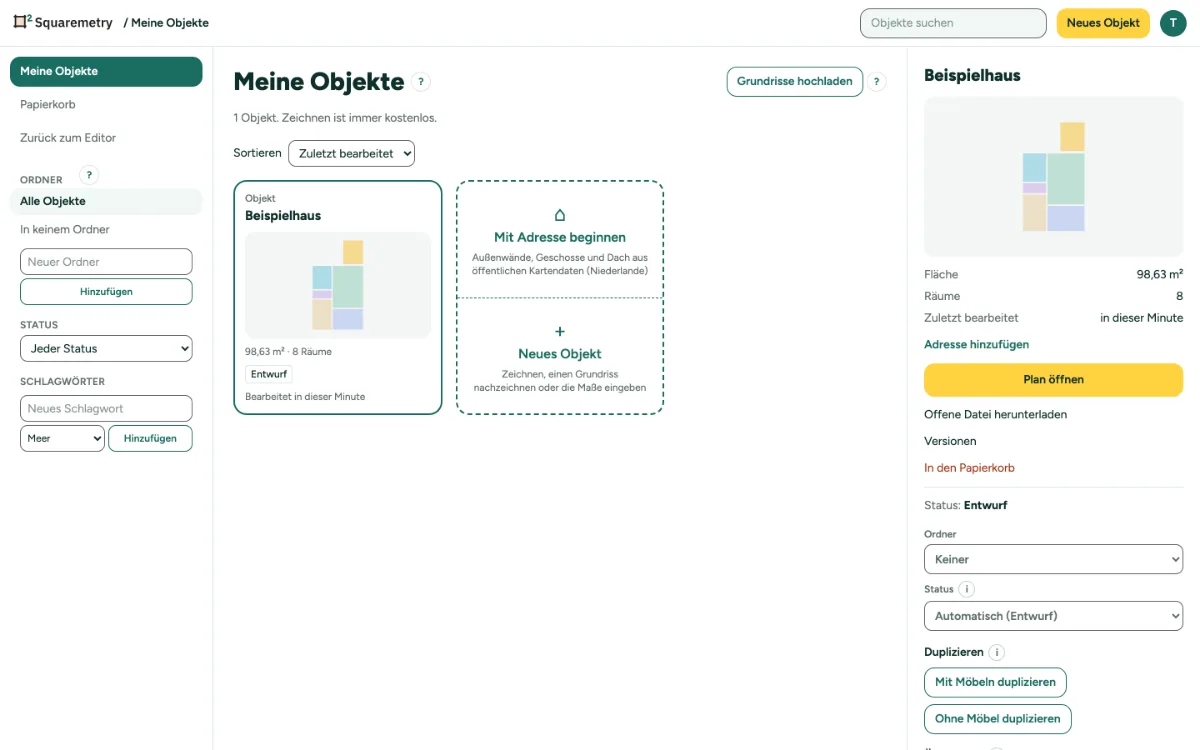
Projektübersicht: Schritt für Schritt
1. Meine Objekte öffnen
Klicken Sie im Menü Konto auf Meine Objekte. Nutzen Sie Objekte suchen und Sortieren (Zuletzt bearbeitet, Name oder Fläche). Die Suche durchsucht jedes Objekt Ihres Arbeitsbereichs, auch wenn Sie Tausende haben. Die Liste zeigt 60 auf einmal; scrollen Sie nach unten oder klicken Sie auf Mehr anzeigen für die nächsten.
2. Ein Objekt öffnen
Klicken Sie auf eine Karte, um die Details zu sehen, und dann auf Plan öffnen. Offene Datei herunterladen gibt eine .sqm-Datei, und Versionen zeigt frühere Stände.
3. Ein neues beginnen
Klicken Sie auf Neues Objekt. Ohne Objekte können Sie Zeichnen, Grundriss nachzeichnen oder Maße eingeben wählen.
4. Grundrisse hochladen
Klicken Sie auf Grundrisse hochladen und wählen Sie bis zu 20 Dateien auf einmal: PDF, JPG, PNG oder WebP, je bis 10 MB. Jede Datei wird ein eigenes Objekt, benannt nach der Datei, mit dem Grundriss als Dokument. Die Dateien gehen eine nach der anderen, und Abbrechen stoppt nach der Datei, die gerade läuft. Eine Datei, die nicht geht, bekommt eine Zeile mit dem Grund; die anderen laufen weiter. Eine Datei, die kein PDF, JPG, PNG oder WebP ist (auch eine Webseite oder ZIP-Datei mit einem Bildnamen), hat die falsche Art; beschädigt heißt ein Bild, das sich nicht öffnen lässt.
5. Einen hochgeladenen Grundriss nachzeichnen
Öffnen Sie eines dieser Objekte: Der Grundriss liegt als Vorlage bereit, und das Werkzeug Maßstab ist an. Klicken Sie zwei Punkte, deren Abstand Sie kennen, und geben Sie die echte Länge ein. Danach funktioniert Wände erkennen wie immer. Wände werden beim Hochladen nicht erkannt, weil der Maßstab noch nicht bekannt ist.
6. Eine Adresse hinzufügen
Klicken Sie in den Details auf Adresse hinzufügen. Die Suche nutzt das Land des Objekts oder seiner Messnorm: die Niederlande, Belgien (Flandern und Brüssel) und Frankreich haben ein öffentliches Adressregister. Unter Land wählen Sie ein anderes Land. Tippen Sie 3 Zeichen und wählen Sie die Adresse, oder klicken Sie auf Selbst eingeben und Adresse speichern. Unter den Treffern steht das Register als Quelle. Für ein Land ohne Adressregister, etwa vorerst die Wallonie, öffnen sich gleich die Felder zum Selbsteingeben.
7. Papierkorb und wiederherstellen
In den Papierkorb behält ein Objekt 30 Tage im Papierkorb. Öffnen Sie Papierkorb und klicken Sie auf Wiederherstellen, um es zurückzuholen. Objekte suchen funktioniert auch im Papierkorb.
8. Sicher öffnen
Ist der Plan in diesem Browser noch nicht in Ihrem Konto, werden Sie zuerst gefragt: Erst meinem Konto hinzufügen, Ersetzen oder Abbrechen.
Meldungen, die Sie sehen können
- Ihre Objekte konnten nicht geladen werden. Prüfen Sie die Verbindung und versuchen Sie es erneut.
- Keine Adresse für „Dorpsstraat 1“ gefunden. Geben Sie sie selbst ein.
- Die Adresssuche ist gerade nicht verfügbar. Geben Sie die Adresse selbst ein.
- Sie haben 21 Dateien gewählt. Laden Sie höchstens 20 auf einmal hoch. Es wurde nichts hochgeladen.
- Größer als 10 MB.
- Diese Dateiart geht nicht. Wählen Sie eine PDF, JPG, PNG oder WebP.
- Beschädigt oder unlesbar: Wir konnten den Grundriss nicht öffnen.
- Ihr Arbeitsbereich hat die Grenze von 200 Dokumenten erreicht.
- Melden Sie sich an, um Grundrisse als Objekte in Ihrem Konto anzulegen. Zeichnen geht auch ohne Konto.
- Ihr Grundriss liegt als Vorlage bereit. Setzen Sie zuerst den Maßstab: Klicken Sie zwei Punkte mit bekanntem Abstand. Danach funktioniert Wände erkennen wie immer.