Mijn woningen toont elke woning van uw werkruimte als kaart. Zoek, sorteer, open, upload plattegronden, voeg een adres toe of zet een woning in de Prullenbak.
Hiervoor heeft u een gratis account nodig.
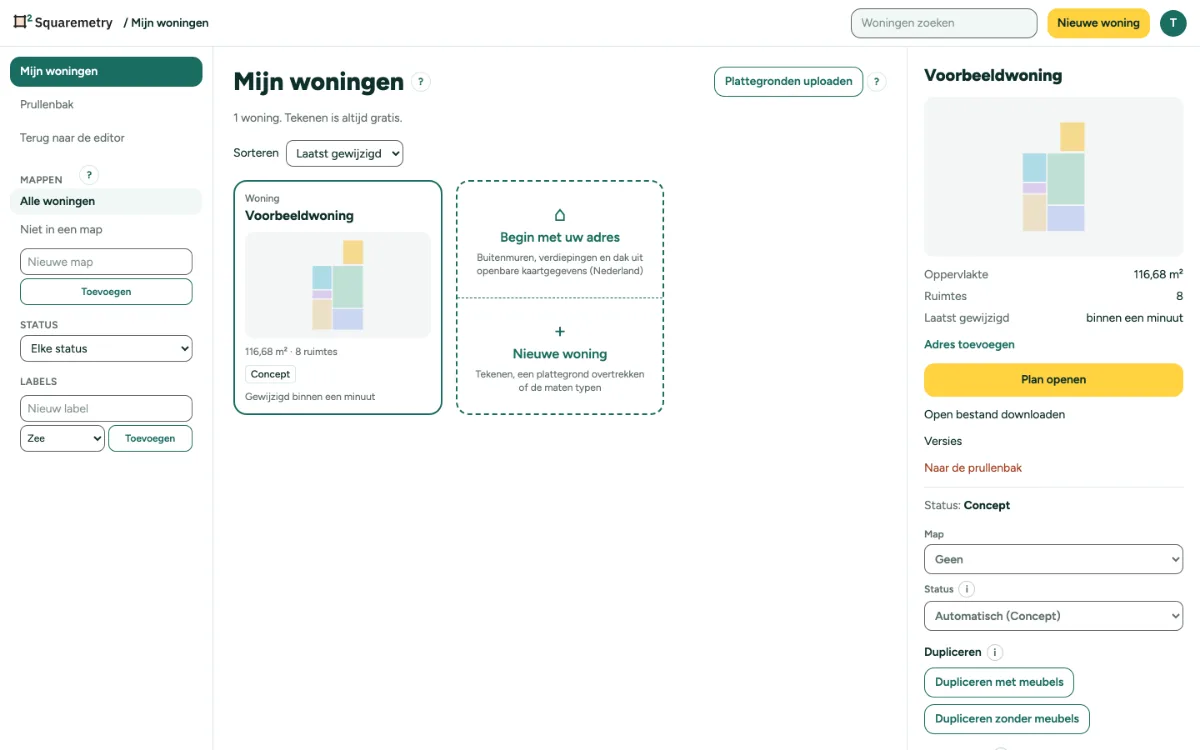
Uw woningen vinden en openen: stap voor stap
1. Open Mijn woningen
Klik in het menu Account op Mijn woningen. Gebruik Woningen zoeken en Sorteren (Laatst gewijzigd, Naam of Oppervlakte). Zoeken doorzoekt elke woning van uw werkruimte, ook als het er duizenden zijn. De lijst toont er 60 tegelijk; scrol naar beneden of klik op Meer tonen voor de volgende.
2. Een woning openen
Klik op een kaart om de gegevens te zien, en dan op Plan openen. Open bestand downloaden geeft een .sqm, en Versies toont eerdere versies van het plan.
3. Een nieuwe beginnen
Klik op Nieuwe woning. Heeft u nog geen woningen, dan kiest u Tekenen, Plattegrond overtrekken of Maten typen.
4. Plattegronden uploaden
Klik op Plattegronden uploaden en kies tot 20 bestanden tegelijk: PDF, JPG, PNG of WebP, elk hoogstens 10 MB. Elk bestand wordt een eigen woning met de naam van het bestand, met de plattegrond als document. De bestanden gaan een voor een, en Annuleren stopt na het bestand dat bezig is. Lukt een bestand niet, dan ziet u een regel met de reden; de andere gaan door. Is het geen PDF, JPG, PNG of WebP (ook een webpagina of ZIP-bestand met de naam van een beeld), dan is het het verkeerde soort; beschadigd betekent een beeld dat niet te openen is.
5. Een geüploade plattegrond overtrekken
Open een van deze woningen: de plattegrond staat klaar als onderlegger en het gereedschap Schaal staat aan. Klik twee punten waarvan u de afstand kent en typ de echte lengte. Daarna werkt Muren herkennen zoals altijd. Bij het uploaden herkennen wij nog geen muren, want de schaal is dan nog niet bekend.
6. Een adres toevoegen
Klik in de gegevens op Adres toevoegen. Het zoeken gebruikt het land van de woning, of van haar meetnorm: Nederland, België (Vlaanderen en Brussel) en Frankrijk hebben een openbaar adresregister. Kies bij Land een ander land. Typ 3 tekens en kies het adres, of klik op Zelf typen en Adres bewaren. Onder de treffers staat het register als bron. Voor een land zonder adresregister, zoals voorlopig Wallonië, gaan meteen de velden open om het zelf te typen. Onze server vraagt het register, nooit uw browser.
7. Prullenbak en terugzetten
Naar de prullenbak houdt een woning 30 dagen in de Prullenbak. Open de Prullenbak en klik op Terugzetten om hem terug te halen. Woningen zoeken werkt ook in de Prullenbak.
8. Veilig openen
Staat het plan in deze browser nog niet in uw account, dan vragen wij het eerst: Eerst toevoegen aan mijn account, Vervangen of Annuleren.
Meldingen die u kunt zien
- Uw woningen konden niet worden geladen. Controleer de verbinding en probeer het opnieuw.
- Geen adres gevonden voor “Dorpsstraat 1”. Typ het zelf.
- Het zoeken naar adressen werkt nu niet. Typ het adres zelf.
- U koos 21 bestanden. Upload er hoogstens 20 tegelijk. Er is niets geüpload.
- Groter dan 10 MB.
- Dit soort bestand kan niet. Kies een PDF, JPG, PNG of WebP.
- Beschadigd of onleesbaar: wij konden de plattegrond niet openen.
- Uw werkruimte heeft het maximum van 200 documenten bereikt.
- Log in om plattegronden als woningen in uw account te zetten. Tekenen werkt ook zonder account.
- Uw plattegrond staat klaar als onderlegger. Zet eerst de schaal: klik twee punten waarvan u de afstand kent. Daarna werkt Muren herkennen zoals altijd.