Unter Einstellungen, Fotos sehen Sie alle Fotos auf Etagen, Flächen und Wänden, wo sie genutzt werden, und entfernen, was Sie nicht mehr brauchen.
Dafür brauchen Sie ein kostenloses Konto.
Fotos verwalten: Schritt für Schritt
1. Fotos öffnen
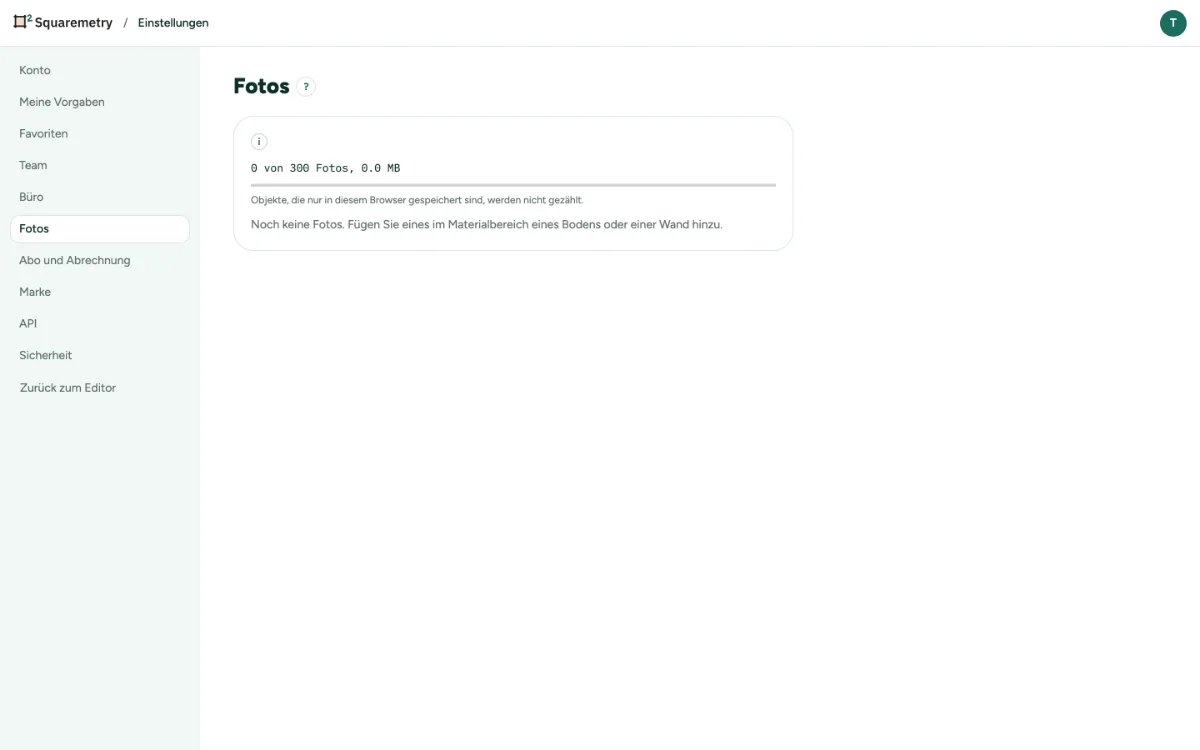
Öffnen Sie Einstellungen, Reiter Fotos. Sie sehen, wie viele Fotos Sie haben und wie viel Platz sie brauchen.
2. Ein Foto finden
Suchen Sie nach Name. Bei jedem Foto steht, in wie vielen Objekten es verwendet wird.
3. Ein Foto entfernen
Klicken Sie auf Entfernen und bestätigen Sie. Die Flächen behalten ihre Farbe, verlieren aber das Foto.
Meldungen, die Sie sehen können
- Dieser Arbeitsbereich hat 300 Fotos, mehr geht nicht. Entfernen Sie ein Foto, das Sie nicht mehr verwenden, um ein neues hinzuzufügen.
- Nur die Person, die dieses Foto hinzugefügt hat, ein Inhaber oder ein Admin kann es entfernen.