Legen Sie fest, womit ein neuer Plan beginnt: Einheiten, Messregel, Wandstärke, Raumhöhe, Papierformat und Ihre eigenen Raumarten.
Voreinstellungen: Schritt für Schritt
1. Meine Vorgaben öffnen
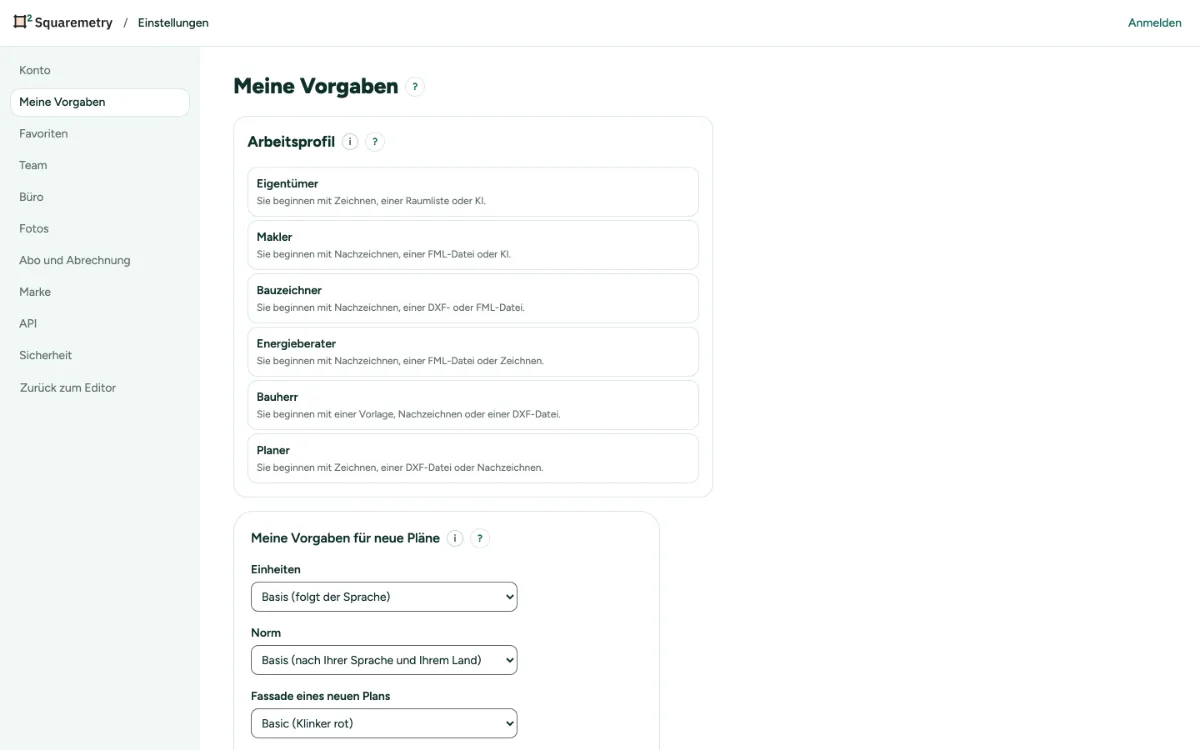
Öffnen Sie Einstellungen, Reiter Meine Vorgaben, oder suchen Sie Meine Standards mit ⌘K. Das geht auch ohne Konto; die Vorgaben bleiben dann in diesem Browser.
2. Ihre Werte wählen
Wählen Sie Einheiten, Norm, die Maße in einem neuen Plan und das Papier für den Export. Geben Sie Maße für Wände, Decke, Türen und Fenster ein. Ein leeres Feld bedeutet Basis. Basis für die Maße ist Außen, links und unten. Eine Tür und die Oberkante eines Fensters (Brüstung plus Höhe) müssen unter die Decke passen; sonst wird nichts gespeichert, und ein Satz sagt, warum.
3. Speichern
Klicken Sie auf Vorgaben speichern. Pläne, die Sie schon haben, ändern sich nicht. Auf Basis zurücksetzen löscht alles außer Ihren Raumtypen.
4. Ihre Raumtypen
Geben Sie unter Mein Set an Raumtypen einen Namen ein, wählen Sie eine Art und klicken Sie auf Typ hinzufügen. Öffnen Sie in der Karte eines Raums Art und wählen Sie Mein Set, um sie zu verwenden. Bis zu 60 Typen.
Meldungen, die Sie sehen können
- Gespeichert. Neue Pläne beginnen damit.
- In diesem Browser gespeichert. Neue Pläne beginnen damit. Melden Sie sich an, um sie in Ihrem Konto zu behalten.
- Diese gelten für Pläne in Ihren Einheiten. Ein Plan in den anderen Einheiten beginnt mit Basis.