Melden Sie sich mit einem Code aus Ihrer E-Mail an und speichern Sie Ihre Grundrisse im Konto. Zeichnen geht auch weiterhin ohne Konto.
Dafür brauchen Sie ein kostenloses Konto.
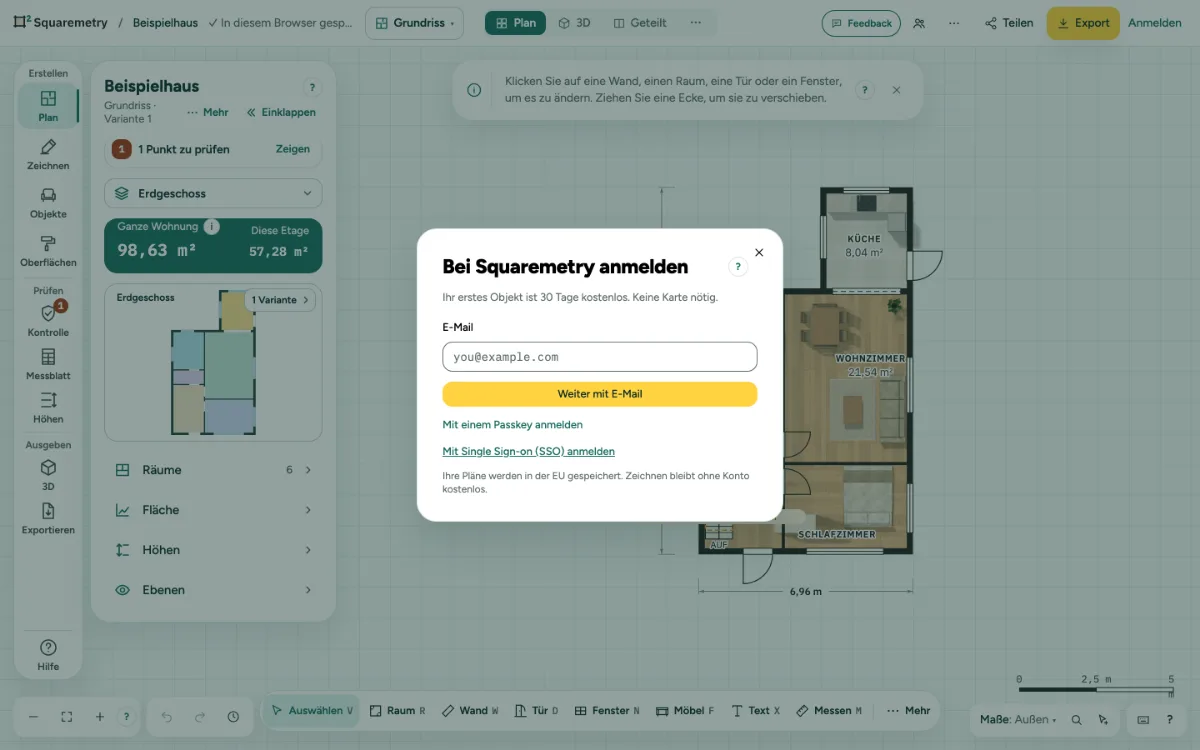
Konto erstellen: Schritt für Schritt
1. Anmelden
Klicken Sie auf Anmelden, geben Sie Ihre E-Mail ein und klicken Sie auf Weiter mit E-Mail. Geben Sie den 6-stelligen Code ein und klicken Sie auf Anmelden. Der Code gilt 10 Minuten. Oder wählen Sie Mir lieber einen Link senden; der Link gilt 5 Minuten.
2. Zwei kurze Fragen beantworten
Nach Ihrer ersten Anmeldung fragen wir, wofür Sie Squaremetry nutzen und wie Sie uns gefunden haben. Jetzt überspringen ist in Ordnung.
3. Ihren Plan hinzufügen
Haben Sie schon etwas gezeichnet, werden Sie gefragt, ob Sie es hinzufügen möchten. Klicken Sie auf Meinem Konto hinzufügen. Der Status zeigt dann ✓ In Ihrem Konto gespeichert. Nicht jetzt behält es nur in diesem Browser.
4. Offline arbeiten
Ohne Verbindung, oder wenn unser Server kurz weg ist (etwa bei einem Update), zeigt der Status Offline · auf diesem Gerät gespeichert. Sie bleiben angemeldet. Sobald es geht, speichert der Editor von selbst in Ihr Konto, ohne neu zu laden.
5. Änderungen von anderswo
Setzt Ihr Kunde über einen Prüflink einen Kommentar oder gibt er seine Freigabe, oder speichert jemand über einen Bearbeitungslink oder auf einem anderen Gerät, dann übernimmt ein geöffneter Editor das, sobald Sie zurückkommen. Kommentare und Freigabe kommen in den Plan, an dem Sie arbeiten: Sie bleiben auf derselben Etage und Rückgängig funktioniert weiter. Ist die Zeichnung selbst neuer und haben Sie gerade gearbeitet, fragt eine Meldung zuerst, erst wenn Sie mit dem Zeichnen fertig sind: Öffnen öffnet den neueren Stand auf derselben Etage. Arbeiten Sie weiter, legt das nächste Speichern den anderen Stand unter Versionen ab, und die Meldung hat eine Schaltfläche Versionen.
6. Wenn Ihr Konto nicht mehr speichert
Anderswo abgemeldet, oder Ihre Sitzung ist abgelaufen: Der Status zeigt Abgemeldet · in diesem Browser gespeichert, mit Anmelden über dem Plan. Nach dem Anmelden gehen Ihre letzten Änderungen sofort in Ihr Konto. Objekt in den Papierkorb gelegt: Im Papierkorb · in diesem Browser gespeichert, mit Wiederherstellen. Aus dem Team entfernt: Nur ansehen · in diesem Browser gespeichert, mit Datei herunterladen. Ihre Arbeit bleibt immer in diesem Browser.
7. Ein sehr großer Plan
Ihr Konto speichert Pläne mit bis zu 2.000 Wänden auf einer Etage und 25.000 Teilen insgesamt: Wände, Türen, Fenster, Möbel, Linien und Notizen zusammen. Ein größerer Plan, oder einer, dessen Messung zu lange dauert, bleibt in diesem Browser, und der Status zeigt Zu groß für Ihr Konto · hier behalten. Ihr Konto behält die Version von vorher. Machen Sie den Plan kleiner oder verschieben Sie einige Etagen in ein zweites Objekt, dann speichert er wieder von selbst.
8. Arbeitsbereich wechseln
In einem Team nennt das Menü Konto Mein Arbeitsbereich und Ihre Teams. Objekte gehören zu dem Arbeitsbereich, in dem Sie arbeiten. Im Menü stehen auch Meine Objekte, Einstellungen und Abmelden. Abmelden behält Ihren Plan in Ihrem Konto, und dieser Browser beginnt mit einem neuen Plan, damit die nächste Person Ihr Objekt nie sieht; Änderungen, die Ihr Konto noch nicht erreichen konnten, liegen getrennt bereit und kommen zurück, wenn Sie sich hier wieder anmelden. Kann dieser Browser sie auch nicht getrennt aufbewahren (der Speicher ist voll oder gesperrt), bleiben Sie angemeldet und nichts wird entfernt: Erneut versuchen, Datei herunterladen, Angemeldet bleiben oder nach einer zweiten Frage Trotzdem abmelden. Meldet sich hier jemand anderes an, während solche Änderungen des vorherigen Kontos noch warten, sieht diese Person nichts von diesem Plan: nur Erneut versuchen oder Abmelden, und die Änderungen bleiben hier, bis sich ihr Eigentümer wieder anmeldet. Nach dem Abmelden bleibt der Plan in diesem Browser verborgen: Die Frage bietet dann Erneut versuchen oder Anmelden, damit sich sein Eigentümer anmelden und weiterarbeiten kann.
Teile auf dem Bildschirm

Speicherstatus. Sagt, wo Ihr Plan gespeichert ist: in diesem Browser oder in Ihrem Konto.
Meldungen, die Sie sehen können
- Dieser Code stimmt nicht. Prüfen Sie die E-Mail und versuchen Sie es erneut.
- Dieser Code ist abgelaufen. Fordern Sie einen neuen an.
- Zu viele Versuche. Warten Sie einige Minuten und versuchen Sie es dann erneut.
- Dieser Link ist abgelaufen oder wurde bereits verwendet. Melden Sie sich erneut im Editor an.
- Abgemeldet. Ihr Plan bleibt in diesem Browser.
- Dieser Plan ist zu groß für Ihr Konto. Er bleibt in diesem Browser.
- Abgemeldet. Ihr Plan ist in Ihrem Konto; dieser Browser beginnt jetzt mit einem neuen Plan.