Geben Sie Böden und Wänden Material und Farbe, nutzen Sie ein eigenes Foto oder eine Textur aus der Bibliothek, und wählen Sie Fassade und Dach für das ganze Haus.
Materialbedarf: Schritt für Schritt
1. Boden
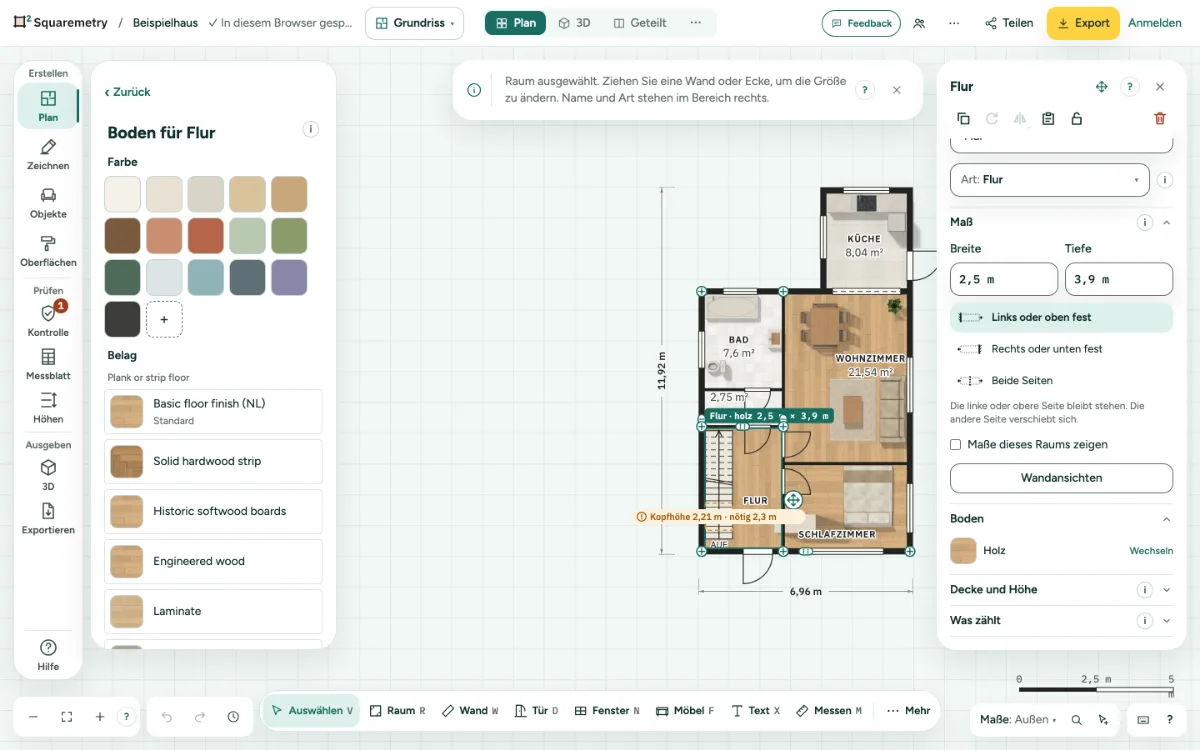
Wählen Sie einen Raum. Öffnen Sie in seiner Karte Boden: eine Zeile mit Muster, Name und Wechseln. Klicken Sie auf Wechseln. Links öffnet sich die Bibliothek nur mit Böden, unter einer Überschrift wie Boden für Wohnzimmer. Wählen Sie eine Farbe oder einen Boden: Er liegt sofort, und Rückgängig nimmt ihn wieder weg. Nur eine Farbe geht auch. Zurück oder Esc schließt, ohne etwas zu ändern; auf einem Telefon öffnet sie sich im Blatt. Ein Boden aus einem älteren Plan behält sein Aussehen, und die Zeile nennt seinen Namen.
2. Ein eigenes Foto oder eine Textur der Bibliothek
Die letzte Gruppe in derselben Bibliothek ist Eigenes Foto. Klicken Sie auf Foto wählen (JPG, PNG oder WebP, bis 10 MB) oder Aus der Bibliothek für eine kostenlose Textur. Es liegt sofort auf dem Boden; Rückgängig nimmt es wieder weg.
3. Fassade für das ganze Haus
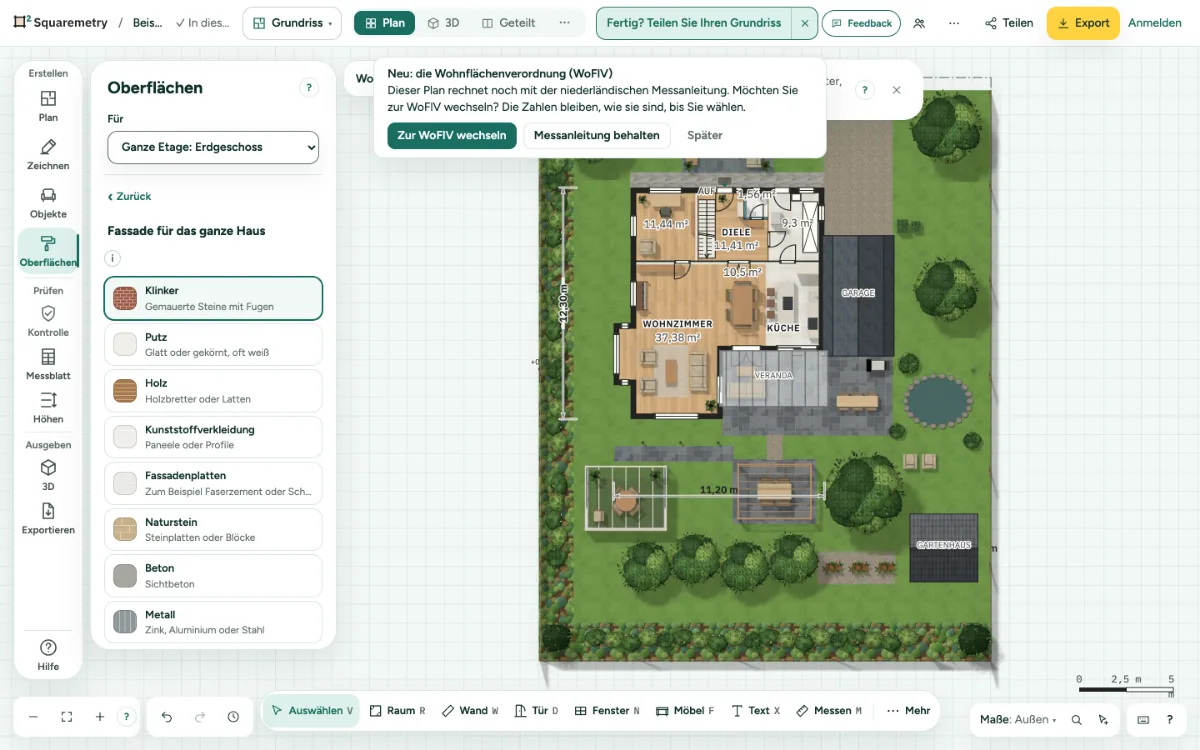
Öffnen Sie in der Leiste links Oberflächen und klicken Sie auf Fassade. Wählen Sie ein Material: Klinker, Putz, Holz, Kunststoffverkleidung, Fassadenplatten, Naturstein, Beton oder Metall, dann eine Farbe und eine Ausführung. Bei Klinker steht Verband auf Automatisch: Eine zweischalige Wand bekommt Läuferverband, eine massive, einen Stein dicke Wand Kreuzverband; Sie können auch selbst einen wählen. Sockel unten fügt einen Streifen in einem anderen Material hinzu. Ein Klick setzt jede Außenwand; einmal Rückgängig nimmt es zurück. Ein neuer Plan beginnt mit rotem Klinker; Ihre eigene Wahl setzen Sie unter Einstellungen, Fassade eines neuen Plans.
4. Eine Wand für sich
Klicken Sie auf eine Wand. Klicken Sie in ihrer Karte auf Außenseite und wählen Sie ein Material. Wie das Haus nimmt Ihre eigene Wahl wieder weg. Eine Innenwand hat keine Außenseite.
5. Dach
Öffnen Sie Oberflächen und klicken Sie auf Dach. Wählen Sie Dachziegel in Rot, Anthrazit oder Orange für jedes geneigte Dach. Ein Flachdach ist immer schwarzes EPDM. In 3D liegen die Ziegel in Reihen, mit First und Dachrinne; die Ansichten zeigen dieselbe Farbe. Noch kein Dach? Dach hinzufügen öffnet das Dach der obersten Ebene des Hauses, mit den Formen zur Auswahl.
Meldungen, die Sie sehen können
- Dieses Foto ist größer als 10 MB. Verkleinern Sie es und versuchen Sie es erneut.
- Die Bibliothek konnte nicht geladen werden. Prüfen Sie Ihre Verbindung und versuchen Sie es erneut.
- Einige Wände haben eine eigene Außenseite. Eine Wahl hier setzt jede Wand gleich.
- Noch kein Dach.
Verwandte Anleitungen
- Wandaufbau, runde Wände und Erker zeichnen
- Fotos im Arbeitsbereich verwalten
- Grundriss exportieren: PDF, PNG, JPG, SVG, CSV, DXF