Legen Sie für jede Ebene des Hauses eine Etage an, stellen Sie Geschosshöhen ein, setzen Sie ein Dach darauf und probieren Sie Varianten einer Etage aus. Ein Raum, unter dem nichts liegt, bekommt einen Hinweis.
Etagen: Schritt für Schritt
1. Wo was steht
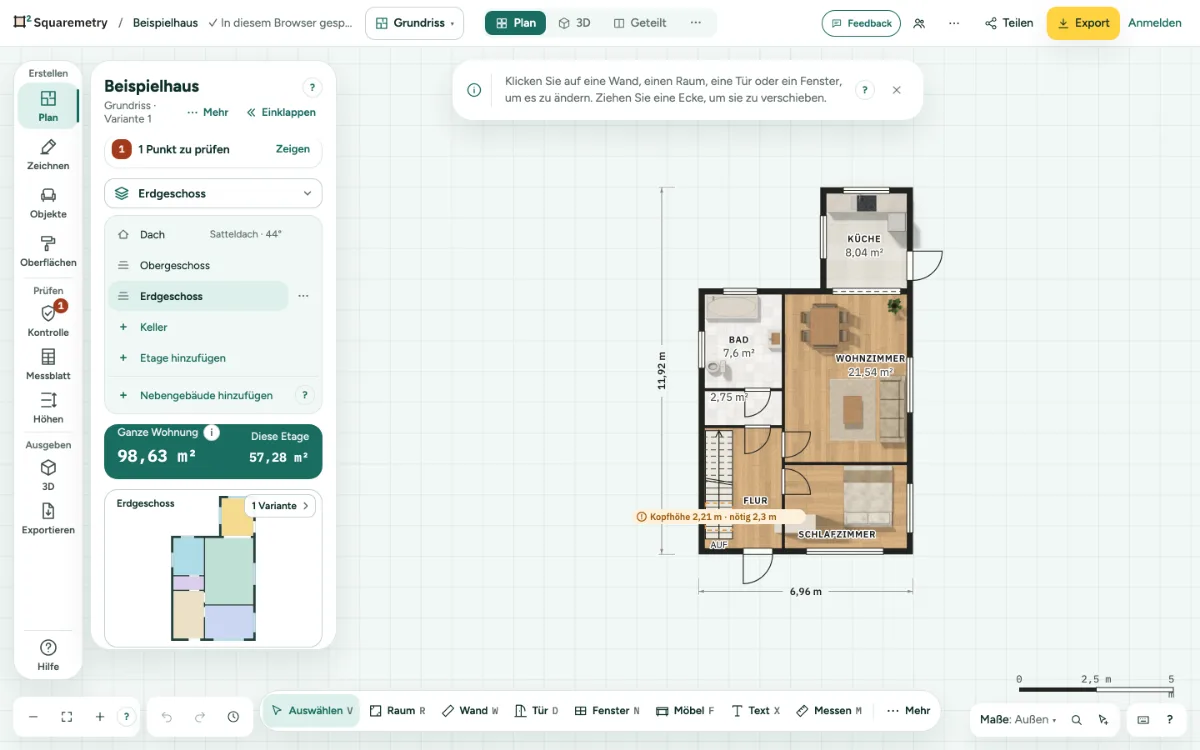
Der Bereich links liest sich von oben nach unten: der Name des Objekts, mit darunter Grundriss · Variante 1, Mehr und Einklappen; die Punkte zu prüfen (eine Zeile mit der Zahl und Zeigen, oder ein Häkchen, wenn alles zählt); das Etagenfeld; der Knopf zu den Varianten mit einem kleinen Grundriss der aktiven Variante; ein kleiner petrolfarbener Block mit der Fläche der Ganzen Wohnung, und daneben Diese Etage, wenn das Objekt mehr Etagen hat; eine farbige Übersicht der Etage (jeder Raum in der Farbe seiner Art, dunkle Wände mit Türen und Fenstern, im Erdgeschoss auch Garten und Nebengebäude; klicken Sie auf einen Raum, um ihn zu öffnen); und Zeilen: Räume, Fläche (mit dem, was zählt), Höhen, Ebenen und Dieses Gebäude. Unter Mehr stehen Variante duplizieren, Diese Etage und, unten in Rot, Diese Variante löschen…. Ein Raum öffnet sich mit Art, Maße, Maße zeigen, Boden und Einstellungen, und unter Mehr: Wände und Decke und Objekte in diesem Raum; im Umbau-Modus auch Umbau. Alles ist höchstens zwei Klicks entfernt.
2. Eine Etage hinzufügen
Klicken Sie oben im Bereich links auf das Etagenfeld, etwa Erdgeschoss, und dann auf Etage hinzufügen. Die Etage darunter sehen Sie blass, und neue Wände rasten an ihr ein. Die neue Etage kommt oben auf das Gebäude, über die oberste Etage nach Höhe, und das Dach wandert mit nach oben. Rückgängig bringt Sie zurück auf die Etage, auf der Sie waren.
3. Die Etage wechseln
Klicken Sie oben im Bereich Plan auf das Etagenfeld, etwa Erdgeschoss: Die Liste öffnet sich mit den Etagen, wie das Gebäude steht, oben die oberste Etage und unten der Keller, und Dach über allen. Wählen Sie eine Etage, und die Liste schließt sich. Ist der Bereich Plan geschlossen, in 3D und in Nebeneinander, steht dasselbe Feld links der Zeichnung. Esc schließt die Liste ohne Änderung. Oder drücken Sie PgUp und PgDn (auch ⌥↑ und ⌥↓), um eine Etage höher oder tiefer zu gehen; eine kurze Meldung nennt die Etage. Mit einer Etage passiert nichts. Dach bringt Sie zur Etage, die das Dach trägt, und öffnet den Bereich Dach; ohne Dach beginnt es mit den Formen.
4. Diese Etage
Klicken Sie oben im Bereich links auf Mehr und dann auf Diese Etage, um die Etage umzubenennen, zu kopieren, den Grundriss um 90° zu drehen, zu spiegeln oder die Etage zu löschen. Auf der Kopie zeigt Text, der mit einer Wand, Tür, einem Fenster oder einem Raum verknüpft ist, weiter dieses Maß, auch bei einem Raum ohne Namen. Das Drehen nimmt jede Etage mit, samt Dach, Treppenöffnungen, Nebengebäuden, den Höhenzonen unter dem Dach, dem Grundstück und dem Nordpfeil, sodass die Fläche gleich bleibt. Auch das Spiegeln lässt die Fläche genau gleich, und gespeicherte 3D-Ansichten drehen und spiegeln mit. Das Dach steht in einer eigenen Zeile oben in der Etagenliste. Zurück, oder Esc, bringt Sie wieder zur Liste. Welche Etage Sie auch kopieren, die Kopie kommt oben auf das Gebäude und das Dach wandert zur Kopie. Löschen Sie die oberste Etage, kommt das Dach auf die Etage, die jetzt oben liegt; der Hinweis sagt, wo. Hat diese Etage schon ein eigenes Dach, behält sie es, und das Dach der gelöschten Etage geht mit weg; auch das sagt der Hinweis. Spiegeln kehrt auch jeden Winkel um: Ein gedrehtes Möbel wird zu seinem echten Spiegelbild, und die Pfeile eines Fluchtwegs zeigen in die andere Richtung.
5. Höhen
Klicken Sie im Bereich links auf Höhen. Sie sehen jede Ebene mit ihrer Höhe über dem Erdgeschoss und ihrer Wandhöhe, von der obersten Etage nach unten: Erdgeschoss P = 0 und 2,60 m. Klicken Sie auf eine Zahl, geben Sie eine neue ein, etwa 2,8 oder 260 cm, und drücken Sie Enter; die Ebenen darüber gehen mit. Eine Wandhöhe liegt zwischen 1,00 und 10,00 m; sonst sagt es eine Zeile neben dem Feld, und Esc stellt den alten Wert wieder her. Eine Wandhöhe unter einer Tür oder einem Fenster dieser Etage wird genauso abgelehnt, mit der Grenze in dieser Zeile. Unter einem Schrägdach sagt die Zeile Folgt dem Dach, mit Traufe und First; klicken Sie darauf, um den Bereich Dach zu öffnen. Abweichende Räume stehen eingerückt unter ihrer Etage, etwa mit abgehängter oder schräger Decke; klicken Sie einen an, um seine Karte bei Decke und Höhe zu öffnen. Die Skizze darunter dient dazu, eine Ebene nach oben oder unten zu ziehen; auf dem Telefon steht sie hinter Skizze. Etagen ausrichten legt zwei Ebenen an einer Treppe oder einem gewählten Punkt übereinander. Liegt eine Etage darüber, schneidet eine geringere Wandhöhe die Decken darunter auf der neuen Höhe ab: alles darunter bleibt genau, wie es war, auch der niedrige Teil einer schrägen oder gewölbten Decke und der Rand bei Abgehängter Rand, und darüber ist die Decke flach. Eine Deckenform, die ganz über der neuen Höhe liegt, wird entfernt, mit einer Meldung. Bei einem Keller ist es umgekehrt: Machen Sie ihn höher oder tiefer, sinkt der Keller mit dem, was darunter liegt, und das Erdgeschoss bleibt auf P = 0. In der Skizze greifen Sie eine Decke an ihrer Höhenlinie rechts; sonst greifen Sie die nächste Höhenlinie der Etage.
6. Nichts unter diesem Raum
Ein Raum, der über die Wände der Etage darunter hinausragt, bekommt den Hinweis Nichts unter diesem Raum. In der Liste wählen Sie: Über die Etage darunter verschieben, An die Etage darunter anpassen, oder Als Auskragung behalten. Jedes ist ein Schritt, den Sie rückgängig machen können.
7. Varianten
Klicken Sie oben im Bereich links auf Mehr und wählen Sie Variante duplizieren, oder klicken Sie auf den Knopf zu den Varianten, etwa 1 Variante, mit dem kleinen Grundriss. Jede Variante ist eine Zeile mit einem kleinen Grundriss: Klicken Sie darauf, um an ihr zu arbeiten, oder auf Duplizieren, um eine andere Aufteilung zu versuchen. Unter den Zeilen benennen Sie die Variante um, an der Sie arbeiten, oder löschen sie. Diese Variante löschen… unter Mehr fragt zuerst Diese Variante löschen? und sagt, welche Variante auf welcher Etage wegfällt; Rückgängig holt sie zurück. Eine Etage behält immer eine Variante. Nur die Variante, an der Sie arbeiten, zählt in den Summen und Exporten.
8. Ein Dach auf jeder Form
Das Dach folgt dem Umriss der Etage. Eine L-, T- oder U-Form bekommt einen First pro Flügel und eine Kehle, wo zwei Flügel zusammenkommen; der Grundriss zeigt Traufe, Firste, Grate und Kehlen gestrichelt. Bei gebogenen oder schrägen Wänden folgt das Dach dem Rechteck um die Etage, und das steht im Bereich Dach. Der Bruttorauminhalt auf dem Messblatt (Prüfen) folgt demselben Dach, Gauben eingeschlossen.
9. Dachteile
Geben Sie einem Teil einer Etage ein eigenes Dach, zum Beispiel einem flachen Anbau von 1 × 4 m neben einem Satteldach über 3 × 4 m. Öffnen Sie den Bereich Dach (die Zeile Dach in der Etagenliste), suchen Sie den Abschnitt Dachteile und klicken Sie auf Dachteil hinzufügen. Oder suchen Sie Dachteil hinzufügen mit ⌘K, oder wählen Sie es im ⋯-Menü der Zeile Dach. Klicken Sie danach auf einen Raum: Das Dachteil wird dieser Raum, bis zur Außenseite der Fassaden. Oder ziehen Sie ein Rechteck über das Teil. Esc oder das × im Hinweis bricht ab; auf einem Tablet oder Telefon tippen Sie auf den Raum. Ein neues Dachteil ist flach, und der Bereich Dach öffnet sich darauf: Wählen Sie Form, Neigung, First, Dachüberstand, Dach beginnt auf, Gauben und Dacheindeckung, genau wie beim normalen Dach. ‹ Dach führt zurück zum normalen Dach, das auf dem Rest der Etage liegt. Überlappen sich zwei Dachteile, gilt das neuere, und eine Meldung sagt, wie viel, zum Beispiel: "Dieser Dachteil liegt teilweise über Dachteil 1 (1,20 m²): Dort liegt jetzt dieses Dach." Die Prüfung nennt es auch (Dachteile überlappen), mit Öffnen. Weitere Meldungen: "Wählen Sie einen Raum mit rechten Winkeln, oder ziehen Sie ein Rechteck." "Berührt keine Fassade: Zeichnen Sie den Teil bis an eine Fassade." "Zu viele Ecken in den Dachteilen zusammen: Ziehen Sie ein Rechteck, oder entfernen Sie zuerst einen Dachteil." Solange der Bereich ein Dachteil zeigt, stehen im Grundriss Griffe an seinen Rändern, mit denen Sie es größer oder kleiner machen. Dachteil entfernen unten nimmt es weg; Rückgängig holt es zurück. Dach entfernen entfernt nur das normale Dach. Entsteht kein Dachteil, sagt eine Meldung warum: Es ist zu klein (mindestens 0,50 m), liegt außerhalb der Etage, liegt ganz unter einer höheren Etage, oder es wäre das neunte (höchstens 8 Dachteile je Etage). Jedes Dach zählt auf seinem eigenen Teil der Etage: Unter einem flachen Dachteil gibt es keinen Streifen niedriger als 1,50 m, und der Bruttorauminhalt zählt alle Dächer. Grundriss, 3D, Schnitt, Ansichten, Exporte und der Messbericht zeigen jedes Dach. Kopieren Sie eine Etage, werden die Dachteile mitkopiert. Setzen Sie eine Etage obenauf, wandert das normale Dach mit nach oben, und die Dachteile bleiben auf ihrer eigenen Etage. Ein Dach auf einer Etage, die teilweise unter einer höheren Etage liegt, wird nur auf dem freien Teil gezeichnet: dieselbe Dachform, das Stück unter der höheren Etage fällt weg, im Grundriss, in 3D, in den Ansichten und in den Exporten (die Messung tat das schon). Möchten Sie auf diesem freien Teil ein eigenes Dach, etwa ein Satteldach auf einem Anbau? Zeichnen Sie dann ein Dachteil darüber.
10. Neigung je Dachfläche
Geben Sie unter Neigung je Dachfläche der Fläche Oben, Rechts, Unten oder Links eine eigene Neigung, in Grad oder als x/12. Lassen Sie ein Feld leer, dann gilt die Neigung darüber.
11. Ein Dach auf einem Geschoss
Geben Sie einem Haus mit nur einem Erdgeschoss ein geneigtes Dach, beginnt das Dach auf den Wänden: Dach beginnt auf ist die Geschosshöhe (standardmäßig 2,60 m). Es kommt kein Geschoss dazu. Das Erdgeschoss behält seine volle Höhe und zählt ganz. Ein Dach kann auch tiefer beginnen: Geben Sie es bei Dach beginnt auf ein, zum Beispiel 1,00 m im Obergeschoss eines Hauses mit zwei Geschossen, damit das Dach bis dorthin weiterläuft, wo ein zweites Obergeschoss läge. Bei mehreren Geschossen, einem Dachboden, einem Flachdach und einem Nebengebäude beginnt das Dach auf dem Boden (0,00 m). Dach entfernen entfernt nur das Dach.
12. Dach beginnt auf
Direkt unter der Neigung steht Dach beginnt auf: wie hoch über dem Boden dieser Etage das Dach beginnt, gemessen an der Außenseite der Fassade, wo das Dach auf der Wand aufliegt: die Traufhöhe. Standard ist 0,00 m, auf dem Boden; geben Sie 1,50 ein für erst 1,50 m gerade Wand und dann das Dach. Geben Sie 2, 2,00 oder 200 cm ein und drücken Sie Enter; Esc stellt den alten Wert wieder her. Höher als die Wandhöhe der Etage geht nicht: Ein Satz sagt es, und der alte Wert bleibt, wie bei Text oder einem Wert unter 0. Ein Flachdach hat kein Feld; es liegt auf Wandhöhe. Das Dach, die Fläche unter 1,50 m und der Bruttorauminhalt beginnen dort; ab 1,50 m sagt Änderungen sofort, dass nichts niedriger ist und alles zählt. Die Zahl unter Änderungen sofort ist dieselbe wie im Messblatt für diese Etage; bei einer anderen Norm steht dort deren eigene Grenze.
13. Gauben
Klicken Sie auf Gaube hinzufügen. Wählen Sie bei Blickt nach die Seite der Gaube, ein Flachdach oder ein Satteldach, die Breite, die Innenhöhe und die Lage Von links und Von der Wand. Die Fläche unter Änderungen sofort passt sich gleich an. Gaube entfernen nimmt sie weg; jede Änderung ist ein Schritt, den Sie rückgängig machen können.
Teile auf dem Bildschirm
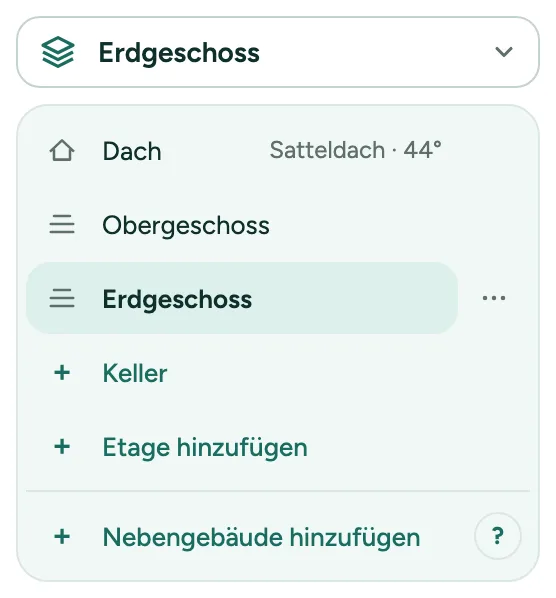
Gebäude und Etage. Das Etagenfeld im Planbereich sagt, wo Sie zeichnen. Öffnen Sie es für jedes Gebäude und jede Etage, mit Etage hinzufügen und Nebengebäude hinzufügen.
Tastenkürzel
- PgUp
- Eine Etage höher
- PgDn
- Eine Etage tiefer
- ⌥↑
- Eine Etage höher
- ⌥↓
- Eine Etage tiefer
Meldungen, die Sie sehen können
- Zeichnen Sie zuerst etwas. Es gibt noch nichts zu drehen.
- Angepasst. Türen oder Fenster, die nicht mehr passten, wurden entfernt: 1.
- Eine Etage kann bis zu 10 Varianten haben.
- Wählen Sie eine Neigung zwischen 1° und 80°, zum Beispiel 35°.
- Eine Gaube braucht ein geneigtes Dach. Wählen Sie zuerst eine andere Form.
- Höher als das Dach, daher bewirkt diese Gaube nichts. Machen Sie sie niedriger oder setzen Sie sie näher an die Traufe.
- Gebogene oder schräge Wände: Das Dach folgt dem Rechteck um diese Etage.
Verwandte Anleitungen
- Treppe im Grundriss zeichnen: gerade, L, U, Wendel
- Etage in ein anderes Objekt kopieren
- Planungsfehler finden: Prüfungen vor dem Export