Laden Sie ein eigenes 3D-Modell als GLB, OBJ oder USDZ hoch, prüfen Sie seine Größe und stellen Sie es auf. Angebote und Fotos bleiben beim Raum.
GLB datei: Schritt für Schritt
1. Ein Dokument hinzufügen
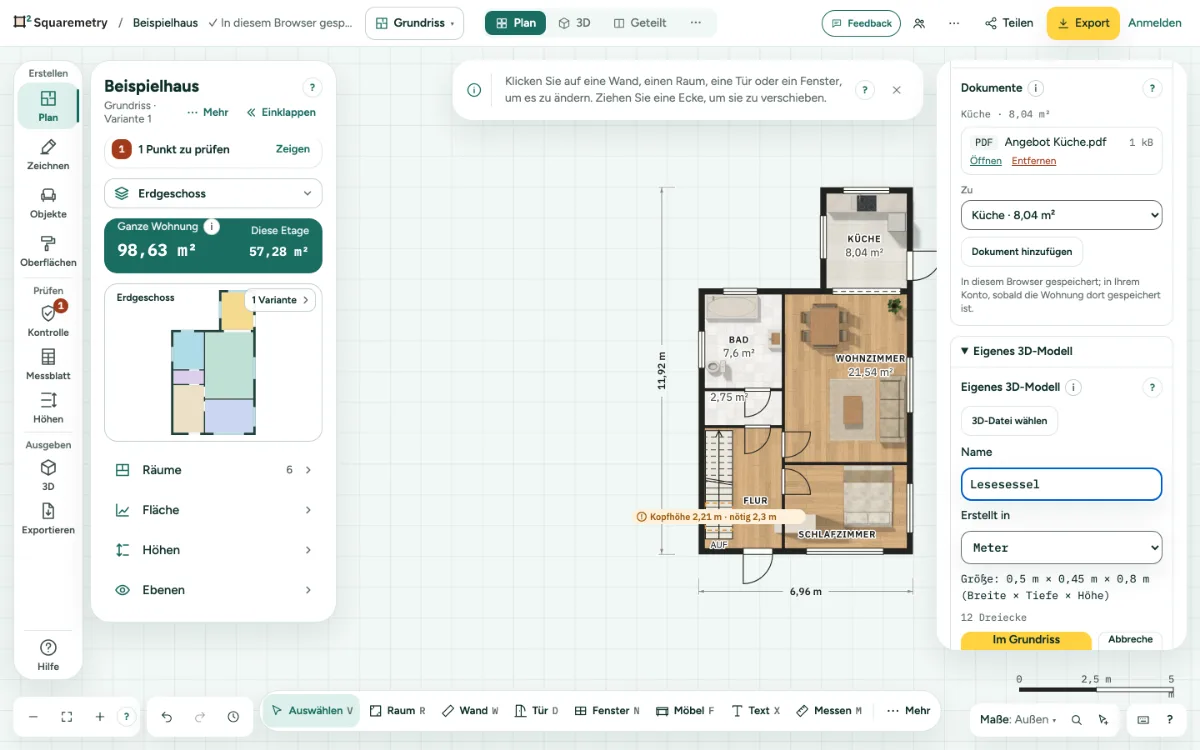
Öffnen Sie im Bereich Interieur Dokumente. Wählen Sie unter Zu Ganze Wohnung oder einen Raum; jeder zeigt seine Fläche. Klicken Sie auf Dokument hinzufügen und wählen Sie ein PDF, JPG, PNG oder WebP bis 10 MB.
2. Öffnen oder entfernen
Klicken Sie auf Öffnen, um es anzusehen, oder auf Entfernen. Dokumente stehen nicht in der Zeichnung und nicht in einem geteilten Link. Sie bleiben in diesem Browser und gehen in Ihr Konto, wenn die Wohnung dort gespeichert ist.
3. Ihr eigenes 3D-Modell hochladen
Öffnen Sie Eigenes 3D-Modell und klicken Sie auf 3D-Datei wählen: ein GLB, OBJ oder USDZ bis 20 MB, mit höchstens 200.000 Dreiecken. USDZ machen Scan-Apps auf dem Telefon (Object Capture oder LiDAR): Scannen Sie das Stück dort und laden Sie es dann hier; wir machen in Ihrem Browser ein GLB daraus. Wir lesen seine Größe. Ein OBJ hat keine Einheit, prüfen Sie also Erstellt in. Eine große OBJ und eine GLB mit meshopt-Kompression lesen wir; eine GLB mit Draco- oder Basis-Kompression noch nicht: Exportieren Sie sie erneut ohne Kompression.
4. Größe prüfen und platzieren
Prüfen Sie die Größe (Breite × Tiefe × Höhe) und tragen Sie einen Namen ein. Klicken Sie auf Im Grundriss platzieren und dann dorthin, wo es stehen soll. Verschieben und drehen Sie es wie jedes Stück; 3D zeigt Ihr Modell.
5. Meine Objekte
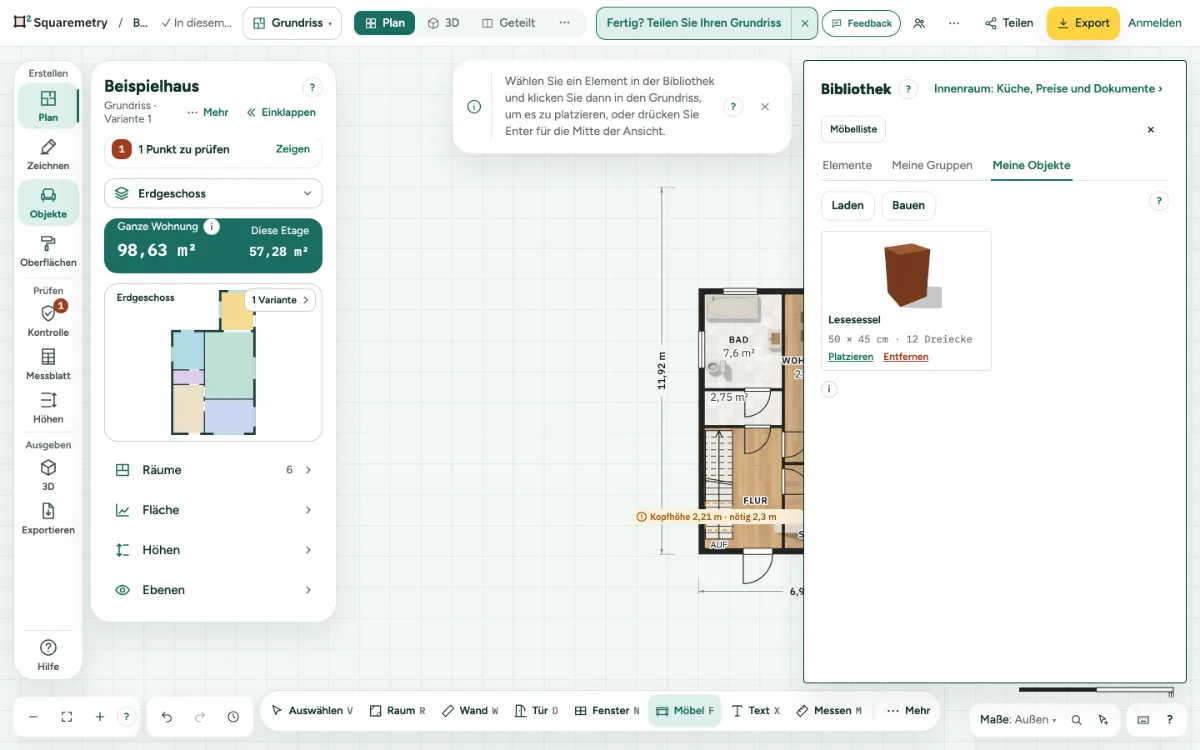
In der Bibliothek (Objekte) listet der Reiter Meine Objekte jedes Modell, das Sie geladen haben, mit einem Bild, in jeder Wohnung. Laden öffnet das Hochladen, Bauen öffnet Modellieren, um selbst eines zu bauen. Platzieren setzt es in den Grundriss; der Grundriss zeigt es von oben, 3D und AR zeigen das Modell. Angemeldet sehen Sie hier auch die Modelle aus Ihrem Konto, die Sie auf einem anderen Gerät geladen haben. Entfernen nimmt es nach einer Frage aus der Liste in diesem Browser; die Datei bleibt in Ihrem Konto, und wo es schon in einem Plan steht, bleibt es stehen.
6. Auf einem anderen Gerät
Ist die Wohnung in Ihrem Konto, geht die Datei mit, sodass 3D Ihr Modell auch auf Ihren anderen Geräten zeigt. Ein Ansichtslink zeigt einen Block in derselben Größe.
Meldungen, die Sie sehen können
- SVG-Dateien nehmen wir nie an, weil sie Code enthalten können. Verwenden Sie PDF, JPG, PNG oder WebP.
- Diese Datei ist größer als 10 MB. Wählen Sie eine kleinere Datei.
- Dies ist kein 3D-Modell, das wir lesen können. Verwenden Sie eine GLB- (binäres glTF), OBJ- oder USDZ-Datei.
- Dieses Modell nutzt eine Kompression, die wir noch nicht lesen (Draco oder Basis). Exportieren Sie es erneut ohne Kompression.
- Dieses Modell hat 250.000 Dreiecke; wir zeigen höchstens 200.000. Machen Sie es leichter und versuchen Sie es erneut.