Mit Haustechnik, einer Rubrik im Grundriss, zeichnen Sie Elektro, Wasser, Heizung und Lüftung im selben Plan. Jedes Gewerk ist eine Ebene, die Sie ausblenden können.
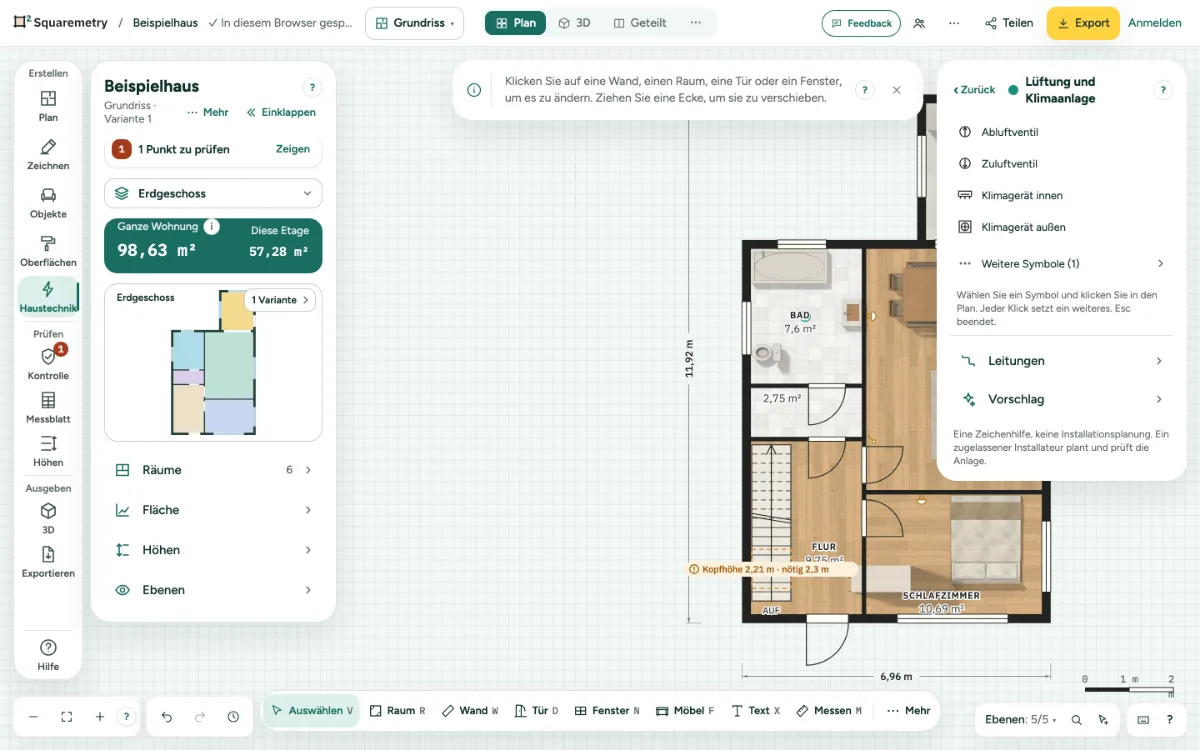
Installationsplan: Schritt für Schritt
1. Öffnen
Wählen Sie unter Mehr im Plan-Panel Haustechnik in der Schiene, oder suchen Sie Haustechnik mit ⌘K; von da an steht Haustechnik in der Schiene unter Erstellen. Rechts öffnet sich der Bereich Haustechnik: eine Zeile pro Gewerk (Elektro, Wasser und Abwasser, Heizung, Lüftung und Klimaanlage, Kamera und Klingel) mit der Farbe seiner Ebene und der Anzahl auf dieser Etage, und ganz unten die Zeile Ebenen. Eine Zeile öffnet dieses Gewerk im selben Bereich, mit Zurück für den Rückweg; auch Esc führt zurück. Haustechnik funktioniert auf einem Tablet oder Computer.
2. Ein Symbol setzen
Öffnen Sie ein Gewerk und wählen Sie aus der Liste eine Steckdose, einen Schalter, eine Leuchte, einen Hahn, einen Heizkörper, ein Ventil oder eine Klimaanlage, oder mehr unter Weitere Symbole, und klicken Sie in den Plan. Jeder Klick setzt ein weiteres; Esc beendet. Ein Symbol mit Montagehöhe, etwa eine Steckdose oder ein Schalter, landet an der nächsten Wand, zum Raum gerichtet. Halten Sie Alt gedrückt, um es frei zu setzen. Eine Stelle, an der schon ein Symbol derselben Art auf derselben Höhe steht, bekommt kein zweites, und ein Satz sagt das. Zwei Steckdosen nebeneinander sind eine Doppelsteckdose; für eine über der anderen geben Sie der ersten zuerst eine eigene Höhe.
3. Ein Symbol ändern
Drücken Sie Esc und klicken Sie dann auf das Symbol. Seine Karte zeigt die Art, die Montagehöhe, den Abstand zu den nächsten Wänden und seinen Stromkreis. Jede Änderung ist ein Schritt zum Rückgängigmachen. Ziehen Sie ein Symbol oder verschieben Sie es mit den Pfeiltasten: Das Ende jedes Kabels und jeder Leitung, die dazugehört (innerhalb von 30 cm), geht mit, sodass die Länge stimmt.
4. Ebenen
Öffnen Sie die Zeile Ebenen und schalten Sie Elektro, Wasser und Abwasser, Heizung, Lüftung und Klimaanlage oder Kamera und Klingel aus, um sie am Bildschirm auszublenden. Ihre Arbeit bleibt erhalten. Höhen und Abstände zu den Wänden setzt neben jedes Symbol die Montagehöhe und den Abstand zu den nächsten Wänden. Ein ausgeblendetes Gewerk wird auch nicht ausgewählt: Alles auswählen (⌘A), die Rechteckauswahl und ein Klick nehmen nur, was Sie sehen, Kabel und Leitungen eingeschlossen.
5. Niederländische oder US-Symbole
Die Symbole folgen den Einheiten des Plans: in Metern werden sie nach niederländischer Art (NEN) gezeichnet, in Fuß nach US-Art (NEC), etwa mit einem S für einen Schalter.
6. Im Export
Unter Export nennt Haustechnik die Gewerke, die etwas enthalten. Entfernen Sie den Haken bei einem Gewerk, um es auf dieser Zeichnung wegzulassen, oder haken Sie Höhen und Abstände zu den Wänden an. Mit PDF fügt Ein Blatt pro Gewerk für jedes angehakte Gewerk eine Seite pro Etage hinzu, mit einer Legende, die die Symbole und die Länge jeder Leitung zählt; das Elektro-Blatt nennt auch die Stromkreise. Eine DXF legt jedes Gewerk auf eine eigene Ebene (SYS-ELECTRICAL, SYS-WATER, SYS-HEATING, SYS-AIR, SYS-SECURITY).
7. Kamera und Klingel
Kamera und Klingel ist ein eigenes Gewerk, mit eigener Farbe und Ebene: eine Kamera an der Wand auf 2,4 m und eine Klingel auf 1,4 m. Unter Elektro gibt es bei Weitere Symbole auch eine Außensteckdose.
8. Außerhalb von Haustechnik
Symbole, Leitungen und Kabel bleiben in den anderen Editoren sichtbar, aber Leitungen und Kabel wählen und ändern Sie nur in Haustechnik. Ein Kabel folgt der Deckenhöhe, die Sie im Grundriss eingestellt haben. Im Grundriss erscheinen Steckdosen, Leuchten, Leitungen und Kabel nur in Haustechnik; außerhalb davon lassen Alles auswählen (⌘A) und Löschen sie stehen.
Tastenkürzel
- ⌘K
- Werkzeuge und Hilfe durchsuchen
- Esc
- Abbrechen, dann Auswählen, dann loslassen
Unter Windows und Linux nehmen Sie Strg, wo der Mac ⌘ hat.
Meldungen, die Sie sehen können
- Steckdose gesetzt. Klicken Sie erneut für ein weiteres, oder drücken Sie Esc.
- Steckdose ist hier schon vorhanden. Wählen Sie eine andere Stelle oder die Art „Doppelsteckdose“.
- Steckdose ist an dieser Stelle und in dieser Höhe schon vorhanden. Wählen Sie eine andere Stelle oder Höhe oder die Art „Doppelsteckdose“.
- Diese Etage hat 300 Symbole, mehr geht nicht.