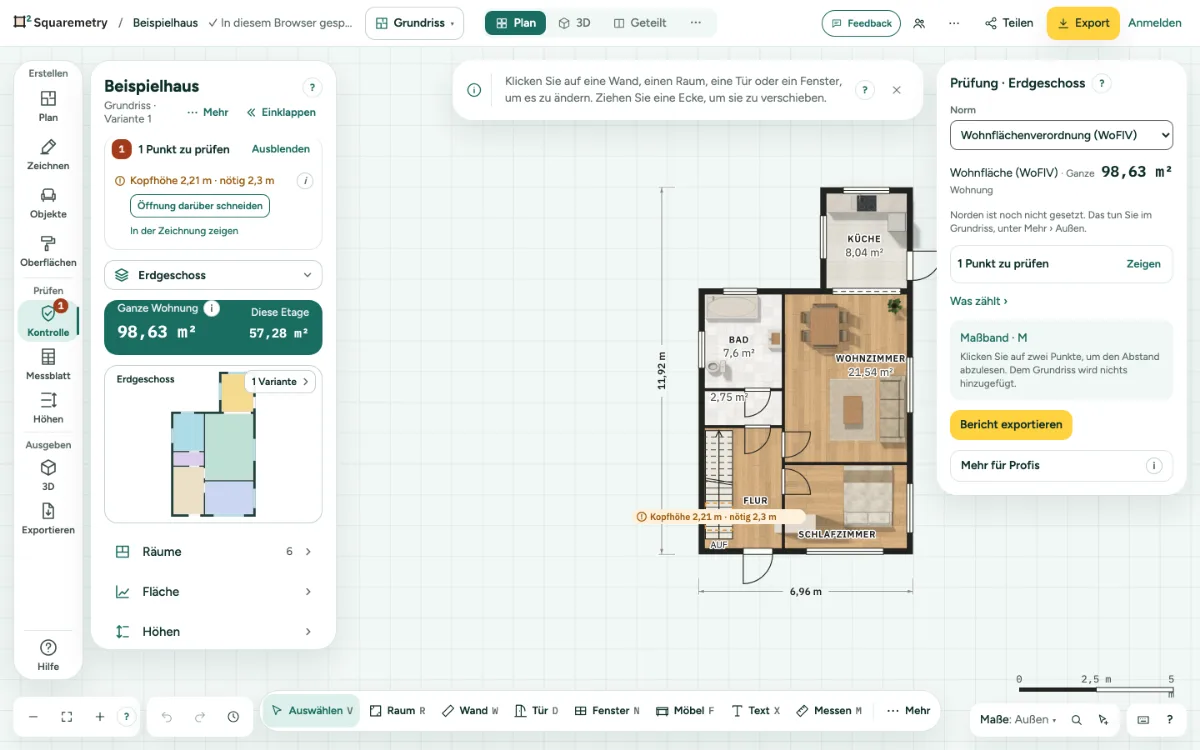
Prüfen, in der Schiene des Grundrisses, ist der Ort, an dem Sie nach der Norm prüfen und messen: Kontrolle, Messblatt und Höhen. Derselbe Plan, mit Norm, Hauptzahl, Prüfungen, Messblatt und dem, was zählt. Ihre Zeichnung bleibt unverändert. Früher war das der Editor Messen und Bericht.
Aufmaß nehmen: Schritt für Schritt
1. Prüfen öffnen
Klicken Sie in der Schiene neben dem Bereich unter Prüfen auf Kontrolle, Messblatt oder Höhen. Auf dem Telefon stehen sie in der Reihe von Wörtern oben im Blatt Räume. Auch die Suche mit ⌘K findet sie, ebenso unter dem alten Namen Messen und Bericht.
2. Drei Bereiche, eine Liste
Kontrolle zeigt rechts die Norm, die Hauptzahl und was in Ordnung ist; die Punkte zu prüfen stehen in einer Liste oben im Bereich links. Messblatt zeigt rechts das Messblatt der niederländischen Messanleitung (für Wohnungen in den Niederlanden). Höhen öffnet die Höhen der Etagen, mit dem Aufbau unter Mehr. Was zählt steht unter Plan › Fläche und was zählt. Messen ist ein Werkzeug: M in der Leiste.
3. Messen
In Kontrolle ist das Maßband bereit. Klicken Sie auf zwei Punkte, um einen Abstand abzulesen; dem Plan wird nichts hinzugefügt. Die Werkzeugleiste hat Auswählen, Linie, Messen und Nachzeichnen; Text, Hinweis und Freihand stehen unter Mehr.
4. Die Norm ändern
Ändern Sie die Norm in Kontrolle. Die Zahlen folgen ihr, und Rückgängig stellt sie zurück. Ein neuer Plan auf Deutsch rechnet nach der Wohnflächenverordnung (WoFlV). Schnitt und Ansichten, mit ihren Höhen, stehen in der oberen Leiste.
5. Zurück zum Zeichnen
Klicken Sie in der Schiene auf eine Rubrik von Erstellen, etwa Plan oder Zeichnen. Sie bleiben im Grundriss, und was Sie gewählt haben, bleibt gewählt.
Teile auf dem Bildschirm
Menü Arbeitsbereich. Zeigt den Arbeitsbereich, in dem Sie sind. Klicken Sie darauf, um zu wechseln oder Ihr Arbeitsprofil zu ändern.
Tastenkürzel
- M
- Messen
- ⌘K
- Werkzeuge und Hilfe durchsuchen
Unter Windows und Linux nehmen Sie Strg, wo der Mac ⌘ hat.
Meldungen, die Sie sehen können
- Die Norm ist jetzt die gewählte. Die Zahlen folgen ihr.
- Zeichnen Sie einen Raum, dann erscheinen hier die Prüfungen.
Verwandte Anleitungen
- Arbeitsbereiche und Ihr Arbeitsprofil
- Präsentationsmodus: den Plan im Vollbild zeigen
- Aufmaßprotokoll: Messblatt und Bericht (Niederlande)
- Flächenberechnung der Wohnung: jeder Raum im Überblick
- Was zählt zur Wohnfläche? Norm wählen, Räume färben