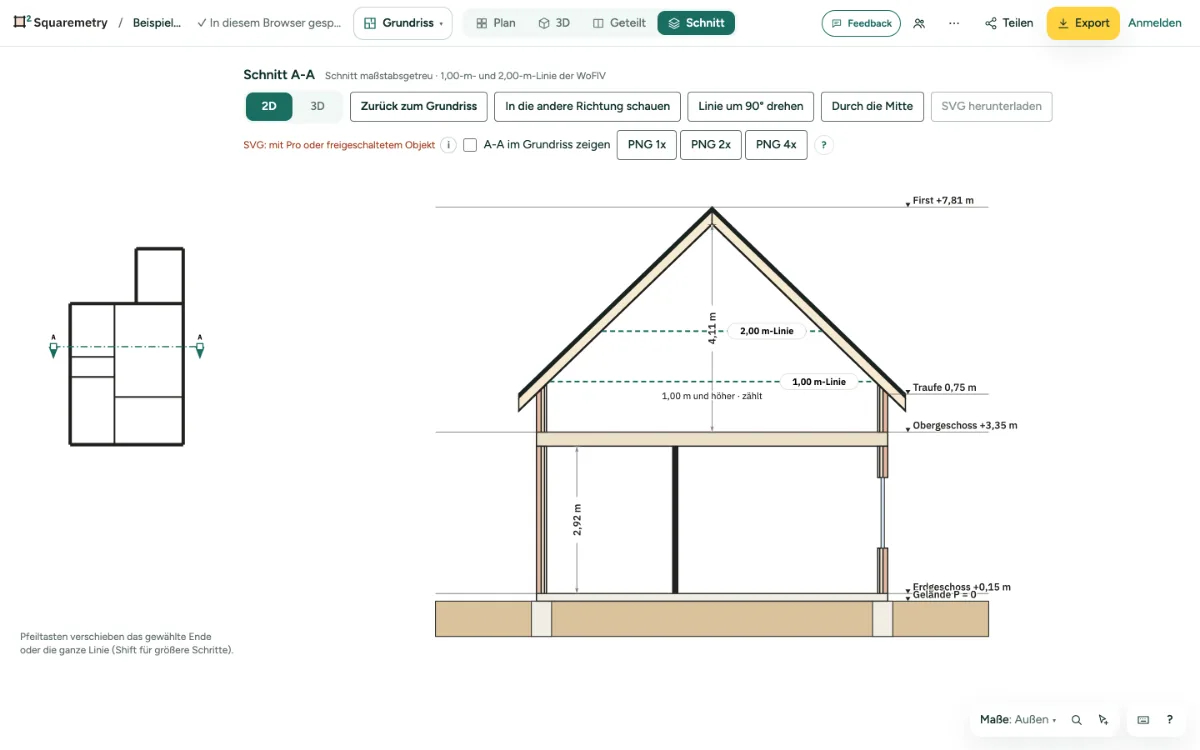
Der Schnitt zeigt das Haus entlang einer Linie, flach und im Maßstab. Die geteilte Ansicht zeigt Grundriss und 3D nebeneinander.
Schnittzeichnung haus: Schritt für Schritt
1. Den Schnitt öffnen
Klicken Sie im Grundriss in der oberen Leiste auf ⋯ neben den Ansichten und wählen Sie Schnitt (in Pläne steht Schnitt einzeln), oder suchen Sie ihn mit ⌘K. Auf dem Telefon: Mehr, Ansicht, Schnitt. Bis Sie sie verschieben, gilt eine Linie A-A durch die Mitte. Die Bereiche treten zur Seite, solange Sie den Schnitt ansehen, und kommen in 2D zurück. Eine gesetzte Linie A-A bleibt gespeichert und erscheint im Plan, solange Prüfen offen ist.
2. Die Linie verschieben
Ziehen Sie im kleinen Plan die Enden A und B oder die Linie. Die Pfeiltasten verschieben sie; mit Shift in größeren Schritten. In die andere Richtung schauen und Linie um 90° drehen helfen auch.
3. Höhenlinien
Unter einem schrägen Dach zeigen gestrichelte Linien die Höhen der Norm: 1,00 m und 2,00 m für einen deutschen Plan nach WoFlV, 1,50 m und 2,00 m für einen niederländischen Plan, 5 ft und 7 ft für einen US-Plan. Eine Linie läuft nur dort, wo das Dach höher ist als sie; ein Flachdach hat keine.
4. Speichern
Klicken Sie auf SVG herunterladen (mit einem freigeschalteten Objekt, Pro oder Team), oder auf einem großen Bildschirm auf PNG. Mit 2D | 3D vorn in der Leiste wechseln Sie auf diesem Bildschirm zum selben Schnitt in 3D; die Linienknöpfe funktionieren dort auch. Ein kostenloses PNG ist klein, 800 × 450 Pixel, mit dem Logo von Squaremetry und einem leichten Wasserzeichen; mit Pro, Team oder einem freigeschalteten Objekt hat es volle Größe ohne Zeichen.
5. Geteilt
Klicken Sie im Grundriss auf Geteilt. Verschieben Sie links etwas im Plan, folgt rechts das 3D.
Meldungen, die Sie sehen können
- Noch nichts zu schneiden. Zeichnen Sie zuerst einen Raum oder Wände im Grundriss.
- Die Linie A-A kreuzt keine Wand. Verschieben Sie sie quer durch das Haus.