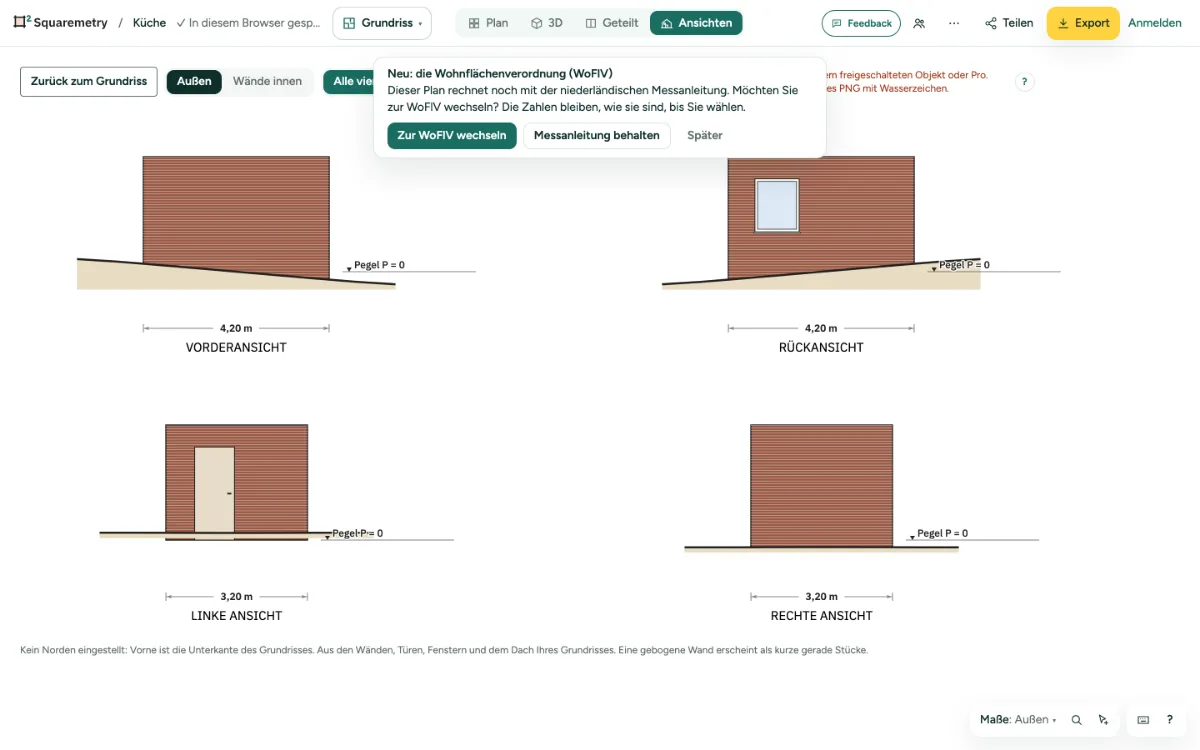
Geben Sie die Geländehöhen rund ums Haus ein. Die Ansichten zeigen das Gelände an jeder Seite, 3D zeigt die Hanglage und der Lageplan die Höhenpunkte. Die Höhen kommen aus der niederländischen Höhenkarte (AHN) oder von Ihnen.
Haus am hang: Schritt für Schritt
1. Höhen aus dem AHN holen
Klicken Sie in Platzieren, Reiter Grundstück, auf Höhen aus dem AHN holen. Angemeldet und mit einer niederländischen Adresse kommen etwa 30 mal 30 Höhen rund um das Haus herein, gemessen von der Geländeoberkante am Haus (0). Das AHN gilt nur für Wohnungen in den Niederlanden.
2. Gemessene Höhen hinzufügen
Klicken Sie auf Gemessene Höhe hinzufügen und dann im Plan dorthin, wo Sie gemessen haben. Geben Sie die Höhe des Punkts ein, zum Beispiel −0,45 m. Gemessene Punkte bleiben, wenn Sie das AHN erneut holen.
3. Am Hang
Die Ansichten zeichnen das Gelände an jeder Seite: Die Fassade läuft bis zum tiefsten Gelände hinunter, und die Erde deckt ab, was unter dem Gelände liegt. 3D zeigt das Gelände auf seiner Höhe.
4. In Modellieren formen
Klicken Sie in Modellieren, Bereich Terrain (Gelände), auf Shape the plot terrain here (Grundstücksgelände hier formen), formen Sie es und klicken Sie auf Use as terrain of the plot (als Gelände des Grundstücks verwenden). Ansichten, 3D, Lageplan und Bericht zeigen dann das geformte Gelände.
Meldungen, die Sie sehen können
- Melden Sie sich an und legen Sie dieses Objekt in Ihrem Konto ab, um Höhen aus dem AHN zu holen.
- Geben Sie diesem Objekt zuerst eine niederländische Adresse: das AHN gilt nur für die Niederlande.
- Die Höhenkarte ist nicht erreichbar. Versuchen Sie es später erneut.
- Geben Sie eine Höhe von −20 m bis +20 m ein.