Formen Sie ein Netz aus Dreiecken auf dem Grundstück: einen Hang, einen Hügel oder eine abgesenkte Terrasse, aus einem Raster oder aus Höhenlinien.
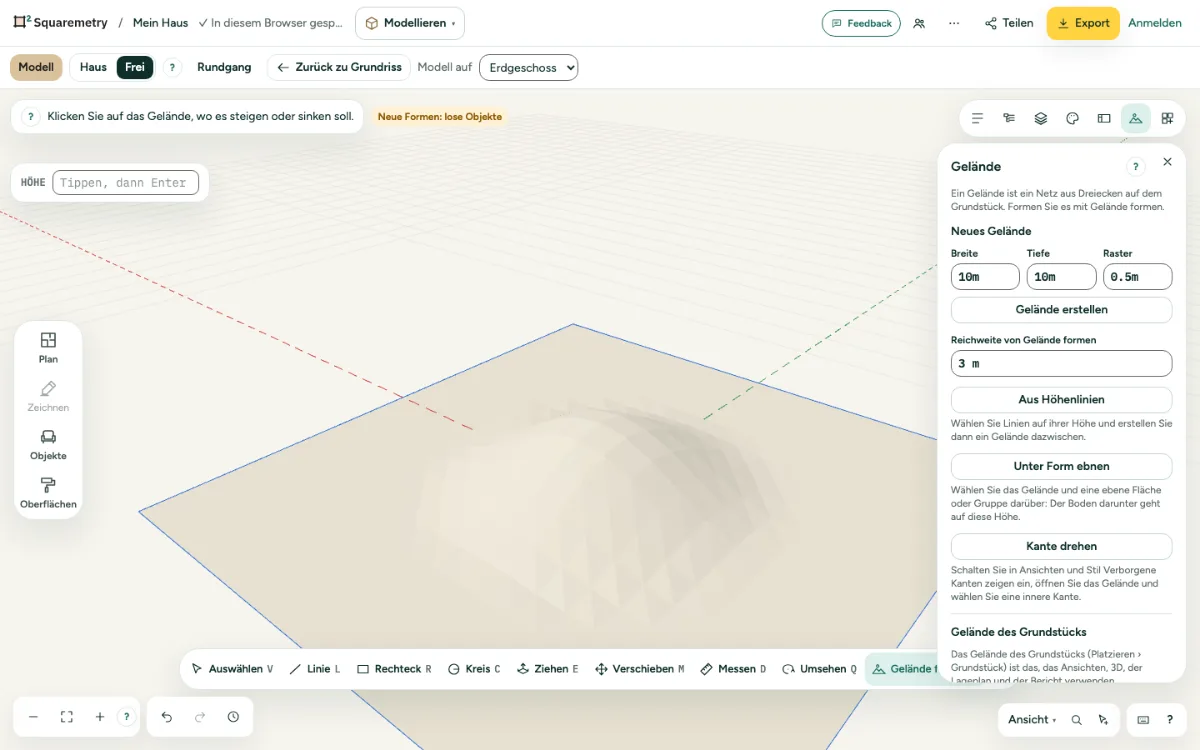
Geländemodell: Schritt für Schritt
1. Neues Gelände
Öffnen Sie rechts Terrain (Gelände), legen Sie Width, Depth und Grid (Breite, Tiefe, Raster) fest und klicken Sie auf Make terrain (Gelände erstellen). Es liegt mit dem Haus in der Mitte.
2. Formen
Drücken Sie B für Shape terrain (Gelände formen), klicken Sie das Gelände an, bewegen Sie die Maus nach oben oder unten und klicken Sie, oder tippen Sie eine Höhe (mit Minus senkt es sich). Alles in der Reichweite folgt weich mit.
3. Aus Höhenlinien
Zeichnen Sie Linien auf ihrer Höhe, wählen Sie sie aus und klicken Sie auf From contour lines (aus Höhenlinien).
4. Ebnen und Kanten drehen
Wählen Sie das Gelände und eine flache Fläche darüber, dann Flatten under shape (unter der Form ebnen). Ist Show hidden edges (verdeckte Kanten zeigen) an, dreht Turn edge (Kante drehen) die Kante zwischen zwei Dreiecken.
5. Das Gelände des Grundstücks
Ansichten, 3D, der Lageplan und der Bericht nutzen das Gelände des Grundstücks (im Grundriss: Mehr › Außen › Grundstück). Klicken Sie hier auf Shape the plot terrain here (Grundstücksgelände hier formen): Seine Höhen kommen als Gelände auf dem Grundstück nach Modellieren. Formen Sie es, wählen Sie es aus und klicken Sie auf Use as terrain of the plot (als Gelände des Grundstücks nutzen): Die Höhen gehen zurück an das Grundstück, und die Kopie verlässt Modellieren. Solange die Kopie in Modellieren ist, zeigt 3D nur das Gelände des Grundstücks; so steht nie ein zweiter Boden im Bild.
Tastenkürzel
- B
- Modellieren: Shape terrain
Meldungen, die Sie sehen können
- Wählen Sie eine Größe von mindestens 1 cm und höchstens 100 mal 100 Quadraten.
- Klicken Sie auf ein Gelände. Erstellen Sie eines im Bereich Gelände.
- Boden unter der Form geebnet.
- Wählen Sie zuerst ein Gelände.