Klicken Sie Punkt für Punkt. Schließen die Linien eine flache Schleife, entsteht eine Fläche. Jede Linie ist ein eigener Schritt im Verlauf.
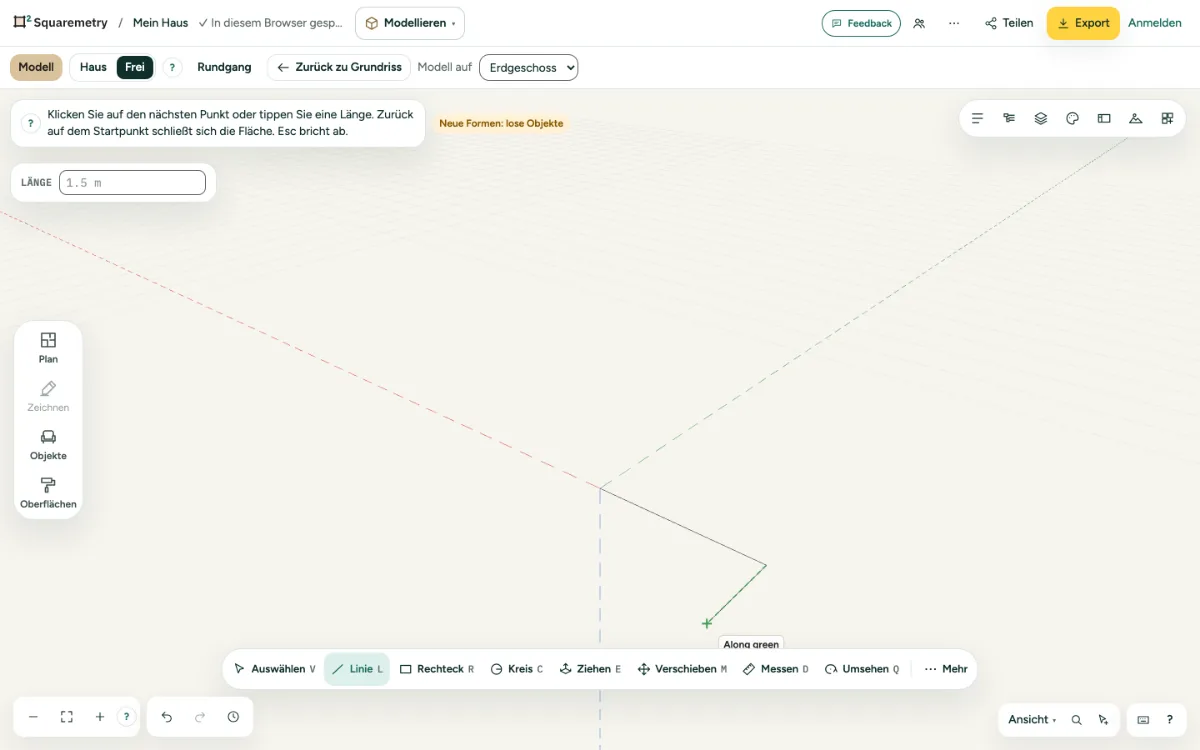
Linien zeichnen: Schritt für Schritt
1. Zeichnen
Drücken Sie L für Line (Linie), klicken Sie den Anfang und dann jeden weiteren Punkt. Tippen Sie eine Länge und drücken Sie Enter für eine genaue Linie in Richtung der Maus.
2. Einrasten
Die Markierung zeigt, wo Sie einrasten: Endpoint (Endpunkt), Middle (Mitte), On edge (auf Kante), On face (auf Fläche), Along red, green oder blue (entlang Rot, Grün oder Blau), Parallel oder Square to edge (rechtwinklig zur Kante). Jede hat ihre eigene Form und Farbe.
3. Richtung festhalten
Halten Sie Shift, um die Richtung zu behalten, an der Sie eingerastet sind. Der Pfeil nach rechts sperrt Rot, der Pfeil nach links Grün, der Pfeil nach oben Blau; der Pfeil nach unten gibt die Richtung frei.
4. Schließen oder aufhören
Zurück auf dem Anfangspunkt schließt sich die Fläche. Esc hört auf. Linien, die nicht in einer Ebene liegen, ergeben keine Fläche.
Teile auf dem Bildschirm
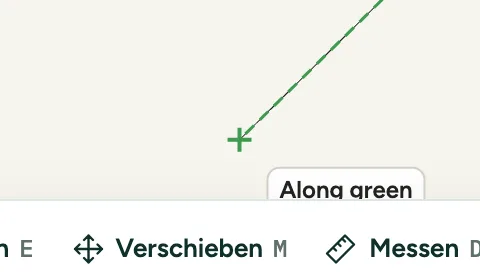
Fangmarkierung. Form und Farbe der Markierung sagen, wo Sie einrasten, mit dem Namen neben der Maus.
Tastenkürzel
- L
- Modellieren: Line
- Esc
- Abbrechen, dann Auswählen, dann loslassen
Meldungen, die Sie sehen können
- Fläche geschlossen.
- Noch nicht geschlossen, daher keine Fläche. Zeichnen Sie zurück zum Startpunkt.
- Geschlossen, aber nicht eben: keine Fläche. Linien müssen in einer Ebene liegen, um eine Fläche zu bilden.