Klicken Sie, um eine Fläche, eine Kante oder eine Gruppe auszuwählen. Mit der Auswahl arbeiten Verschieben, Drehen, Skalieren und Eigenschaften.
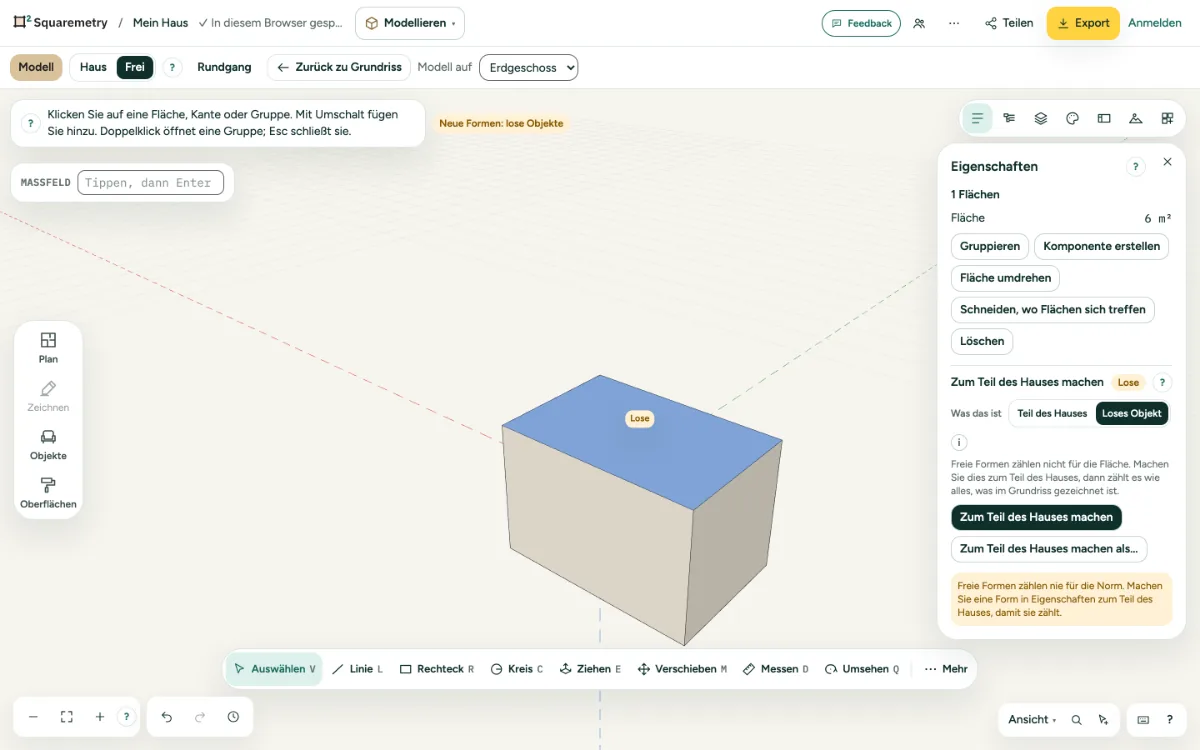
Flächen auswählen: Schritt für Schritt
1. Klicken
Drücken Sie V für Select (Auswählen) und klicken Sie eine Fläche, eine Kante oder eine Gruppe an. Mit Shift fügen Sie etwas zur Auswahl hinzu oder nehmen es heraus.
2. Doppel- und Dreifachklick
Ein Doppelklick auf eine Fläche nimmt ihre Kanten mit. Ein Dreifachklick wählt alles, was mit ihr verbunden ist. Ein Doppelklick auf eine Gruppe öffnet sie.
3. Alles
⌘A wählt alles in dem, was gerade geöffnet ist. Ein Klick ins Leere oder Esc hebt die Auswahl auf.
4. Das Haus
Klicken Sie eine Wand oder das Dach des Hauses an: Sie sehen, dass es zählt. Von dort machen Sie es zu einer freien Form (siehe Form zum Teil des Hauses machen oder lose lassen).
Tastenkürzel
- V
- Modellieren: Select
- ⌘A
- Alles auswählen
- Esc
- Abbrechen, dann Auswählen, dann loslassen
Unter Windows und Linux nehmen Sie Strg, wo der Mac ⌘ hat.
Meldungen, die Sie sehen können
- Wählen Sie zuerst etwas aus.