Zwei Klicks oder zwei Maße. Zeichnen Sie ein Rechteck auf dem Boden oder auf einer Fläche, um sie zu teilen und einen Teil herauszuziehen.
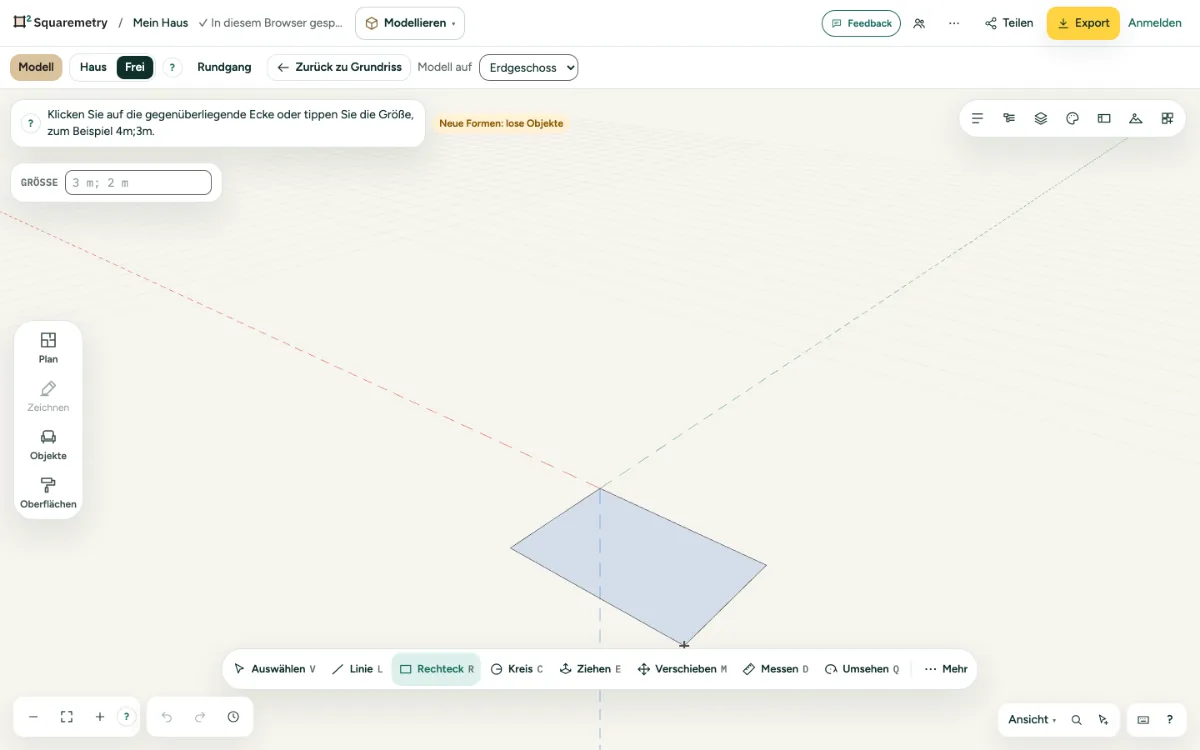
Rechteck zeichnen: Schritt für Schritt
1. Zeichnen
Drücken Sie R für Rectangle (Rechteck), klicken Sie die erste Ecke und dann die gegenüberliegende.
2. Genaues Maß
Tippen Sie nach der ersten Ecke zwei Maße mit Semikolon, zum Beispiel 4m;3m, und drücken Sie Enter. Die Seiten folgen der Maus.
3. Auf einer Fläche
Beginnen Sie auf einer Fläche, dann liegt das Rechteck auf dieser Fläche. Es teilt die Fläche, bereit zum Herausziehen.
Teile auf dem Bildschirm
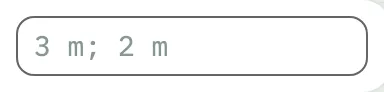
Measurement box (Maßfeld). Was Sie tippen, landet hier: eine Länge, zwei Maße wie 4m;3m, Seiten wie 6s oder 3x nach einer Kopie. Enter legt es fest.
Tastenkürzel
- R
- Modellieren: Rectangle
Meldungen, die Sie sehen können
- Das ist kleiner als 0,1 mm. Modellmaße zählen in Zehntelmillimetern.