Ziehen Sie eine Fläche heraus oder drücken Sie sie hinein. Aus einem Rechteck wird ein Block, aus einem Rechteck auf einer Wand eine Nische.
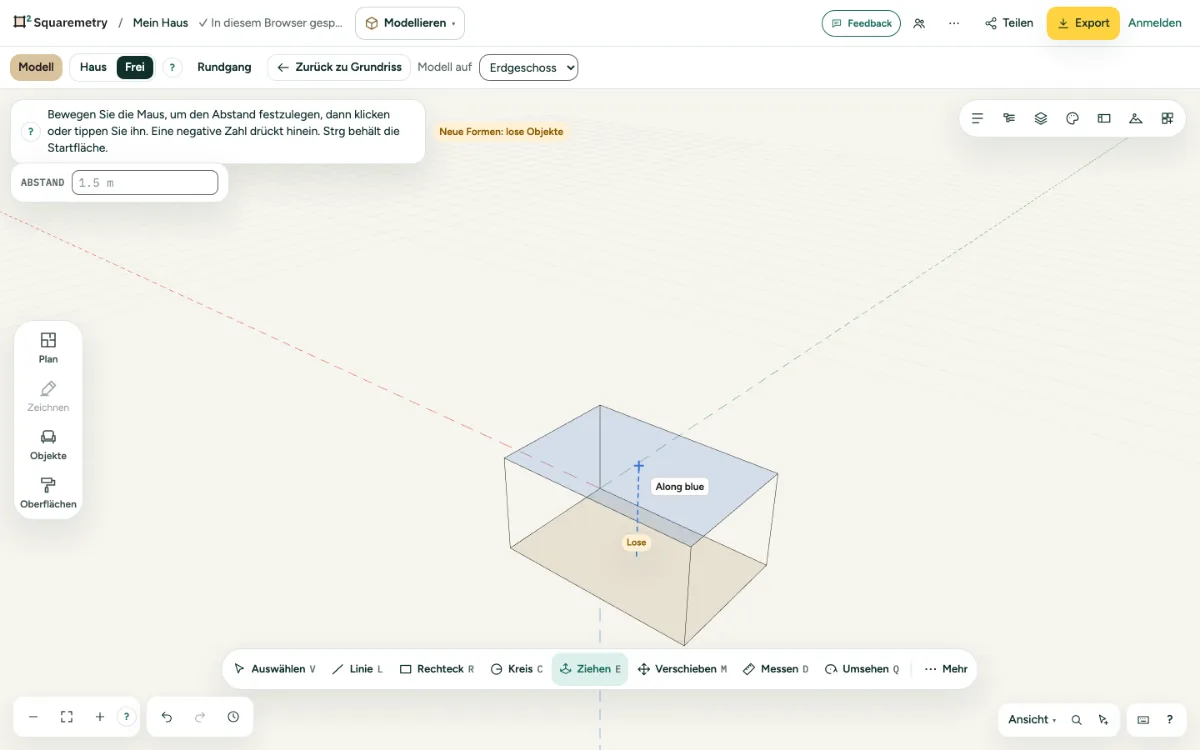
Drücken ziehen: Schritt für Schritt
1. Ziehen
Drücken Sie E für Extrude (Herausziehen), klicken Sie eine Fläche an und bewegen Sie die Maus. Klicken Sie, oder tippen Sie den Abstand und drücken Sie Enter.
2. Hineindrücken
Eine negative Zahl drückt hinein. Ganz durchgedrückt entsteht ein Loch; tiefer, als die Form ist, geht es nicht.
3. Startfläche behalten
Halten Sie beim Klicken Strg, um die Fläche zu behalten, von der Sie ausgehen, etwa für eine Decke zwischen zwei Geschossen.
Tastenkürzel
- E
- Modellieren: Extrude
Meldungen, die Sie sehen können
- Abstand 0 ändert nichts.
- Die Form ist flach gedrückt und weg. Mit Rückgängig kommt sie zurück.