Legen Sie Gruppen auf eine Ebene, um sie gemeinsam ein- oder auszublenden. Die Gliederung listet jede Gruppe, auch Gruppen in Gruppen.
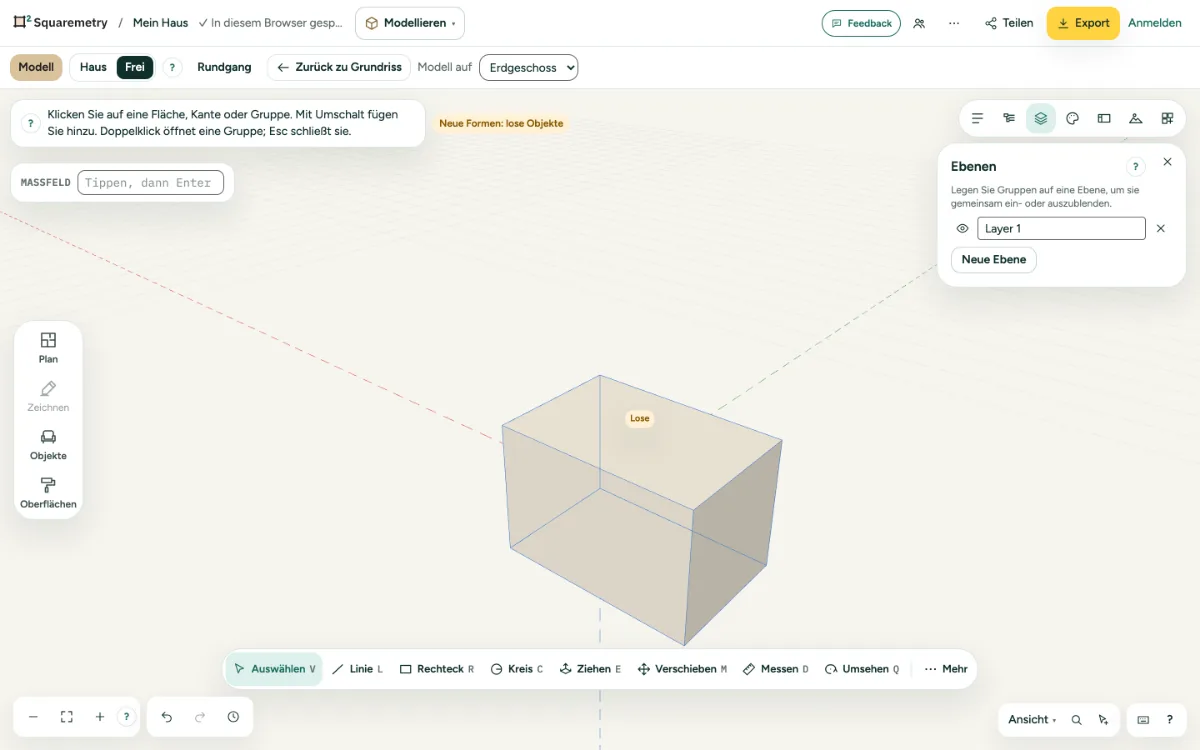
Ebenen 3D: Schritt für Schritt
1. Ebenen
Öffnen Sie rechts Layers (Ebenen), klicken Sie auf New layer (neue Ebene) und geben Sie ihr einen Namen. Wählen Sie eine Gruppe und dann in Properties ihre Ebene.
2. Ein- und ausblenden
Der Schalter neben einer Ebene blendet alle ihre Gruppen auf einmal aus. Eine gespeicherte Ansicht merkt sich, welche Ebenen ausgeblendet waren.
3. Übersicht
Öffnen Sie die Übersicht, um jede Gruppe zu sehen, auch die Gruppen in einer Gruppe. Ein Klick auf eine Zeile wählt die Gruppe; das Auge blendet sie aus, das Schloss schützt sie vor Änderungen. Jede Zeile hat ihr eigenes Auge und Schloss; das Symbol zeigt den Zustand: ein offenes Schloss, oder ein geschlossenes, wenn sie gesperrt ist. Schloss zeigen in einer Meldung bringt Sie hierher, zum Schloss dieser Gruppe.
Meldungen, die Sie sehen können
- Ebene gelöscht. Ihre Gruppen haben jetzt keine Ebene.
- Ausgeblendet. Blenden Sie es in der Übersicht wieder ein.