Zeichnen und formen Sie alles in 3D: Gartenhaus, Gaube, Kücheninsel oder Garten. Freie Formen zählen erst als Teil des Hauses zur Fläche. Dasselbe Haus, dasselbe Rückgängig.
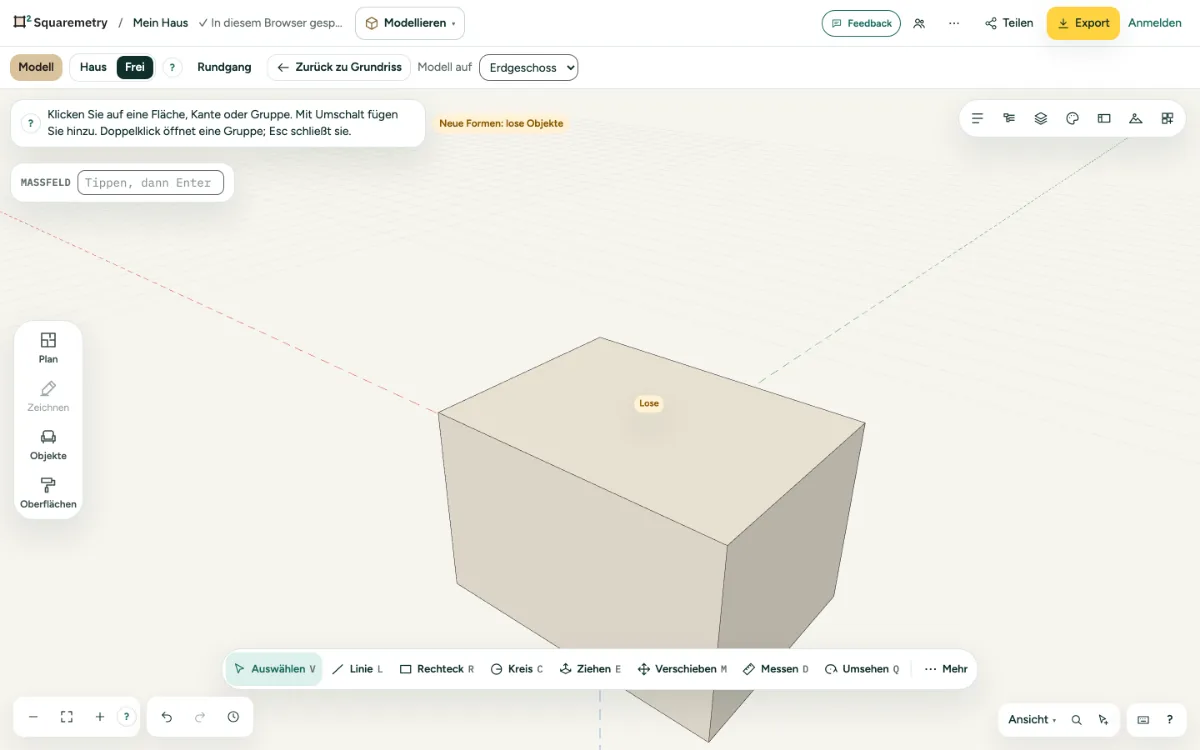
3D modell erstellen: Schritt für Schritt
1. Modellieren öffnen
Wählen Sie Modellieren im Menü Arbeitsbereich oben links, oder drücken Sie ⌥2. Modellieren funktioniert auf einem Tablet oder Computer. Beim ersten Mal führt ein kurzer Rundgang hindurch; der Knopf Tour holt ihn zurück. Viele Knöpfe in Modellieren zeigt der deutsche Editor noch auf Englisch; diese Anleitung nennt sie so, mit der Bedeutung in Klammern.
2. Wählen, wo Sie modellieren
Model on (Modellieren auf) oben links wählt eine Etage oder das Grundstück (Plot). Null ist der Boden dieser Etage, auf dem Grundstück das Gelände. Das Haus bleibt im Bild; See-through house (Haus durchsichtig) im Menü View unten rechts macht es gläsern.
3. Werkzeuge, Bereiche und Maßfeld
Die Werkzeuge stehen in der Leiste unten, jedes mit seiner Taste; der Rest steht unter More (Mehr), in den Gruppen Draw, Shape, Change und View (Zeichnen, Formen, Ändern, Ansehen). Die Bereiche öffnen Sie mit der Reihe Knöpfe oben rechts: Properties (Eigenschaften), Overview (Gliederung), Layers (Ebenen), Colours and materials (Farben und Materialien), Views and style (Ansichten und Stil), Terrain (Gelände) und Parts (Bauteile). Die Leiste links öffnet sie auch: Plan öffnet Overview, Objekte öffnet Parts, Oberflächen öffnet Colours and materials. Tippen Sie jederzeit ein Maß; es landet in der Measurement box (Maßfeld) oben links.
4. Haus oder Frei
Oben bestimmen Haus und Frei, was neue Formen werden: ein Teil des Hauses (was das Haus erkennt, wird Teil des Grundrisses und zählt) oder ein loses Objekt (zählt nie). Jede Form behält ihre eigene Art; die ändern Sie in Properties unter Was das ist.
5. Zurück
Back to the plan (Zurück zum Grundriss) bringt Sie zurück in den Grundriss; kamen Sie aus einem anderen Editor, heißt der Knopf Zurück zu mit dem Namen dieses Editors. Ihre Formen stehen braun mit Lose im Grundriss, in 3D und im Export mit einer Legende. ⌘Z funktioniert in allen Editoren.
Teile auf dem Bildschirm

Model tools (Werkzeuge). Jedes Werkzeug in vier Gruppen (Zeichnen, Formen, Ändern, Ansehen), jedes mit seiner Taste in der Ecke.
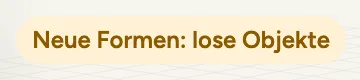
Not counted (zählt nicht). Immer im Bild: Freie Formen zählen nicht für die Norm, bis Sie sie zum Teil des Hauses machen.
Tastenkürzel
- ⌥2
- Arbeitsbereich Modellieren
- Z
- Modellieren: alles ins Bild
- ⌘Z
- Rückgängig
- ⇧⌘Z
- Wiederholen
Unter Windows und Linux nehmen Sie Strg, wo der Mac ⌘ hat.
Meldungen, die Sie sehen können
- Freie Formen zählen nie für die Norm. Machen Sie eine Form in Eigenschaften zum Teil des Hauses, damit sie zählt.
- Modellieren braucht einen größeren Bildschirm. Hier können Sie sich umsehen; zeichnen Sie auf einem Tablet oder Computer.