Zum Inhalt
ERSTES OBJEKT GRATIS 30 Tage Export ohne Wasserzeichen, ohne Karte
Modellieren in 3D

Kanten und Flächen löschen mit dem Radierer

Anleitung: Kanten löschen · · 1 Min. Lesezeit

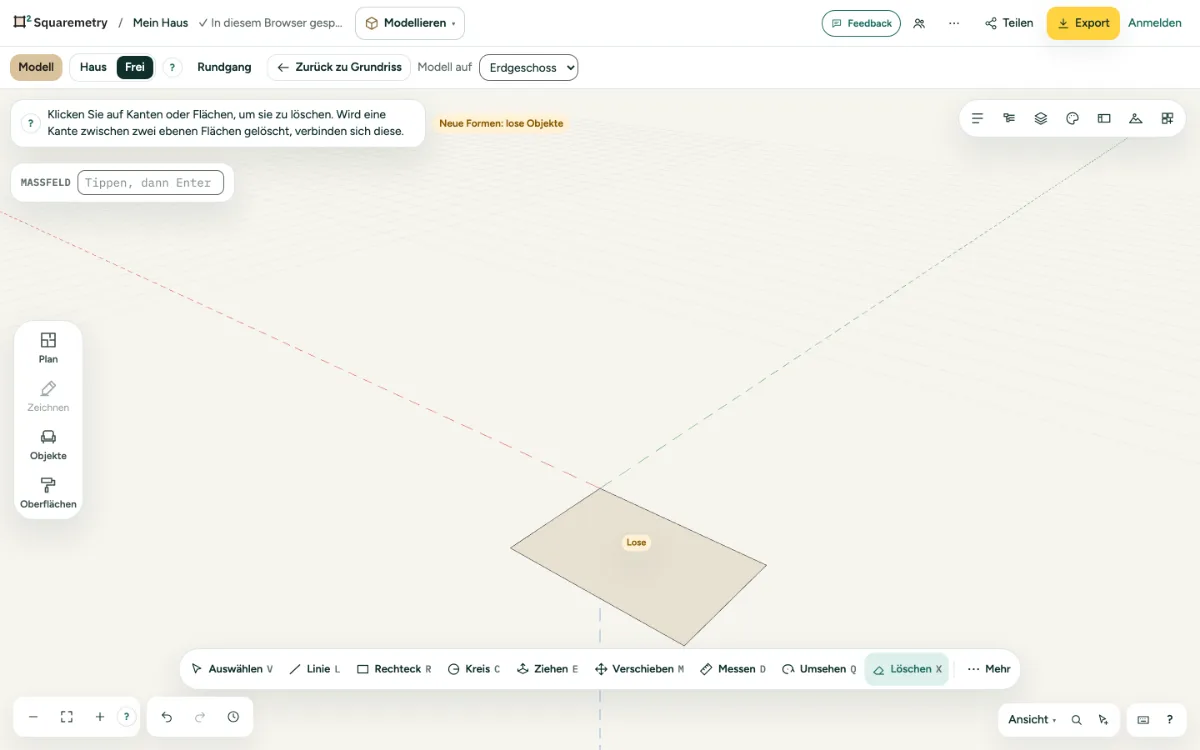
Klicken Sie Kanten oder Flächen an, um sie zu entfernen. Löschen Sie die Kante zwischen zwei flachen Flächen, werden beide zu einer Fläche.
Ein Block mit einer entfernten Kante, die Flächen zu einer verbunden.

Kanten löschen: Schritt für Schritt

  1. 1. Radieren

    Drücken Sie X für Erase (Radieren) und klicken Sie Kanten oder Flächen an. Eine Fläche ohne ihre Kante verschwindet mit.

  2. 2. Die Auswahl

    Oder wählen Sie etwas aus und drücken Sie ⌫, oder nutzen Sie Erase in Properties.

  3. 3. Lieber glätten

    Um eine Kante zu verbergen und die Flächen trotzdem getrennt zu lassen, wählen Sie die Kante und nutzen Sie Smooth (glätten) oder Hide (ausblenden) in Properties.

Tastenkürzel

X
Modellieren: Erase
⌫
Auswahl löschen

Meldungen, die Sie sehen können

  • Gelöscht. Mit Rückgängig kommt es zurück.

Verwandte Anleitungen

Kommen Sie nicht weiter?

Fragen zu „Kanten löschen“? Schreiben Sie uns, was Sie schon versucht haben. Dann helfen wir Ihnen weiter, auch auf Deutsch.

Starten Sie Ihren ersten Grundriss

Ihr erstes Objekt ist 30 Tage kostenlos, ohne Karte. Danach exportieren Sie ohne Wasserzeichen für 5,00 € pro Objekt oder mit Pro ab 24,00 € im Monat, jeweils inkl. MwSt.

Kostenlos starten

oder mit einem Code per E-Mail anmelden